1分で分かる:何ができる?
Photoshopで加工・合成、Lightroomで大量の写真を整理・現像できます。
Premiereで編集、After Effectsで映像効果、Auditionで音声を仕上げます。
Illustratorでロゴや図版、InDesignで冊子、ExpressでSNS素材を作れます。
Acrobatで文書業務、Fireflyや各アプリ内AIで生成・編集を支援します。
Creative Cloudとは?
Creative Cloudは、Adobeのデスクトップ・Web・モバイルアプリと、関連するオンラインサービスをサブスクリプションで利用する仕組みです。Creative Cloudデスクトップアプリから、契約対象アプリのインストールや更新、フォント、ライブラリ、クラウドファイルなどを管理します。
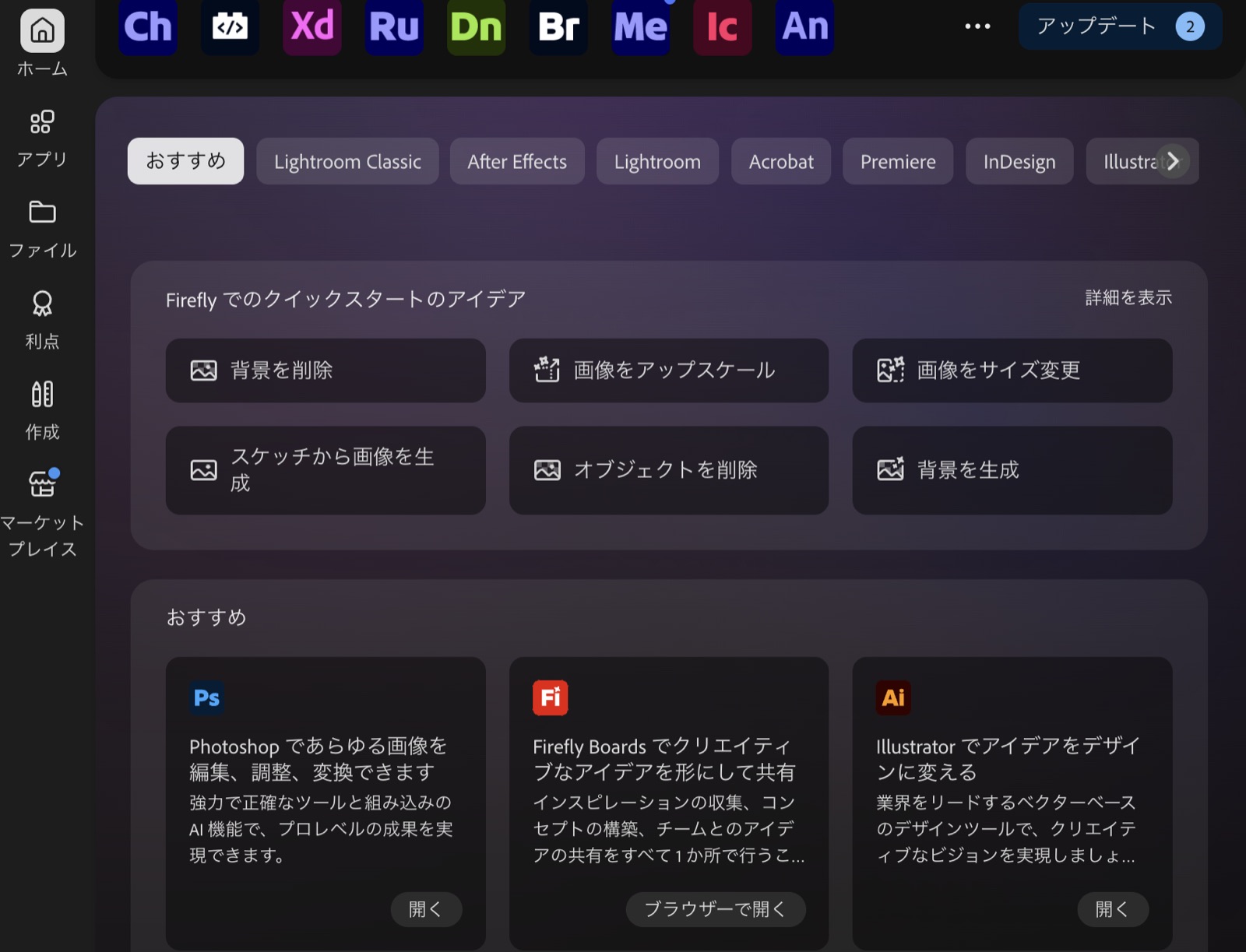
単体プランと複数アプリのプラン
1つのアプリを中心に使う単体プランと、複数の制作アプリを利用できるプランがあります。学生・教職員、個人、法人でも条件が異なります。名称、価格、対象アプリ、生成クレジットは変更されるため、購入時点のAdobe公式プラン表で確認してください。
Fonts・Libraries・クラウドの違い
- Adobe Fonts:契約条件の範囲でフォントをアクティベートし、対応アプリやWeb制作に利用します。
- Creative Cloud Libraries:ロゴ、色、文字スタイル、画像などの制作部品をアプリ間で再利用・共有します。
- クラウドドキュメント:対応アプリのファイルを自動保存し、端末間で開いたり以前の版へ戻したりできます。
- Frame.io:動画などの共有、レビュー、承認に使います。利用範囲はプランによります。
写真編集:Photoshop・Lightroom・Bridge
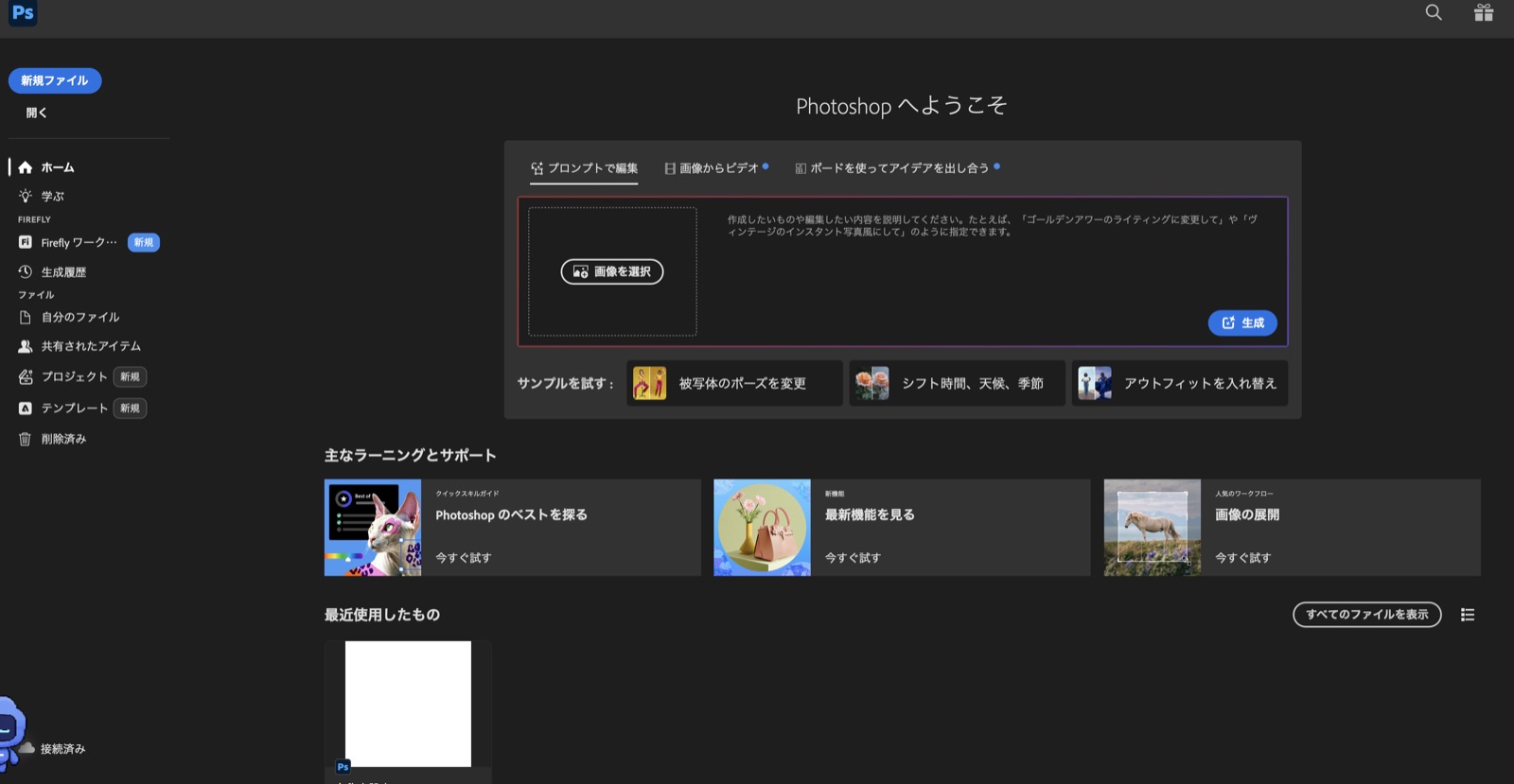
Photoshop
写真補正、レタッチ、合成、不要物除去、生成塗りつぶし、SNS画像、古い写真の修復など、画像を細部まで作り込むアプリです。
Lightroom
RAW現像、色調整、大量写真の整理・一括補正、マスク、ノイズ除去など、写真全体の管理と仕上げに向きます。
Bridge
様々な制作ファイルを一覧管理し、評価、キーワード、メタデータ、一括リネームなどを行います。
Camera Raw
Photoshopと連携してRAWデータを現像します。露出、色、レンズ補正、マスクなどを非破壊で調整できます。
動画・映像・音声:PremiereとAfter Effects
Premiere
YouTube、Shorts、インタビューなどを編集。カット、テロップ、カラー、字幕、音声補正、書き出しをまとめて行います。
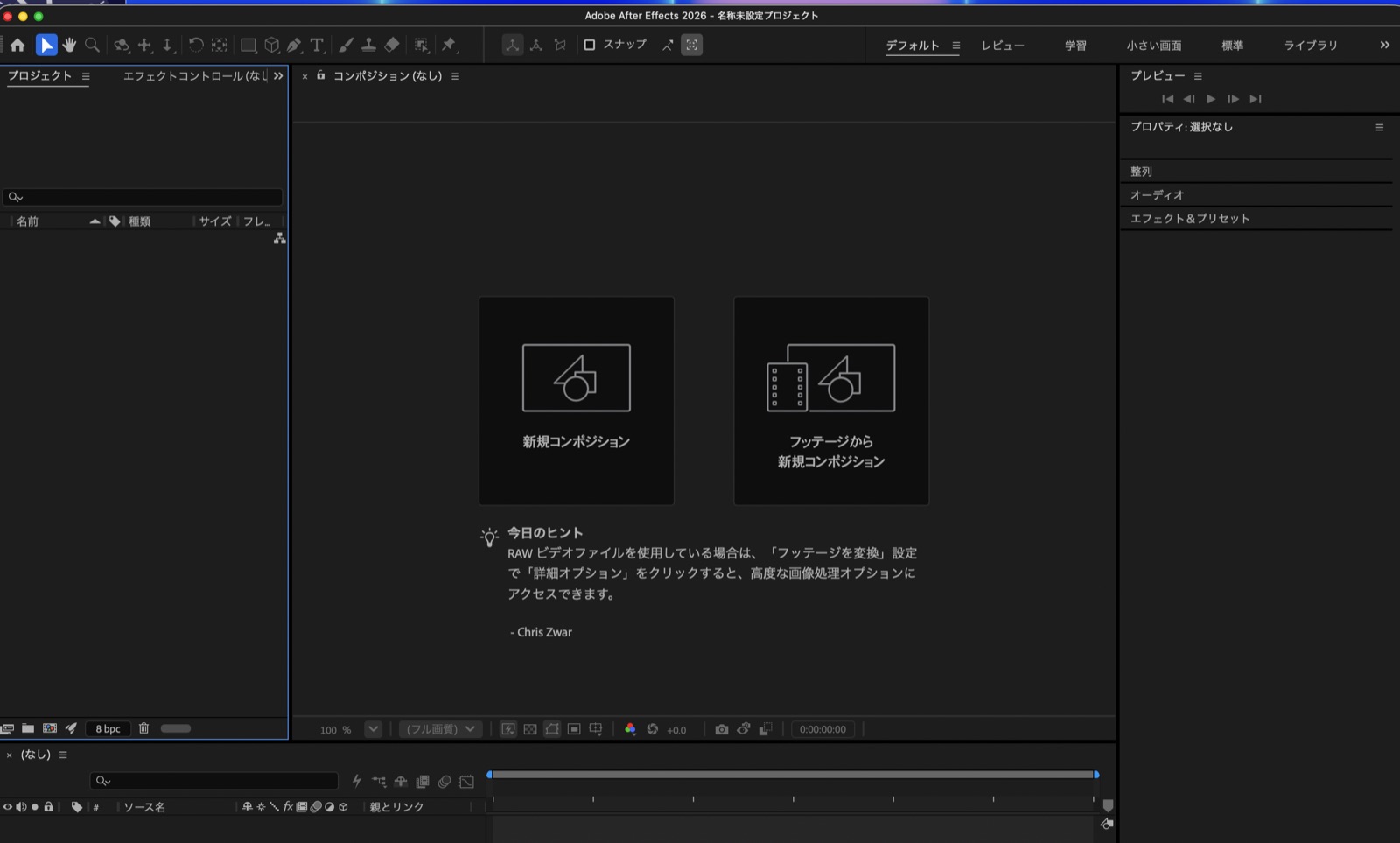
After Effects
モーショングラフィックス、タイトルアニメーション、合成、VFXなど「映像の一部分を作り込む」アプリです。
Audition
ノイズ処理、音量調整、整音、マルチトラック編集など、音声を専門的に仕上げます。
Media Encoder
動画を用途別の形式へ変換し、複数の書き出しをキューで処理します。
Premiereの文字起こし、字幕翻訳、音声処理などのAI機能は、バージョン・言語・地域・契約によって利用範囲が異なります。重要な字幕は必ず人が校正してください。
デザイン・出版・SNS
Illustrator
拡大しても劣化しにくいベクター形式で、ロゴ、アイコン、図解、名刺、イラストなどを作ります。
InDesign
本、雑誌、パンフレット、カタログ、電子書籍など、ページ数の多いレイアウトに向きます。
Adobe Express
テンプレートを使ってSNS投稿、バナー、短い動画、YouTubeサムネイルなどを素早く作ります。
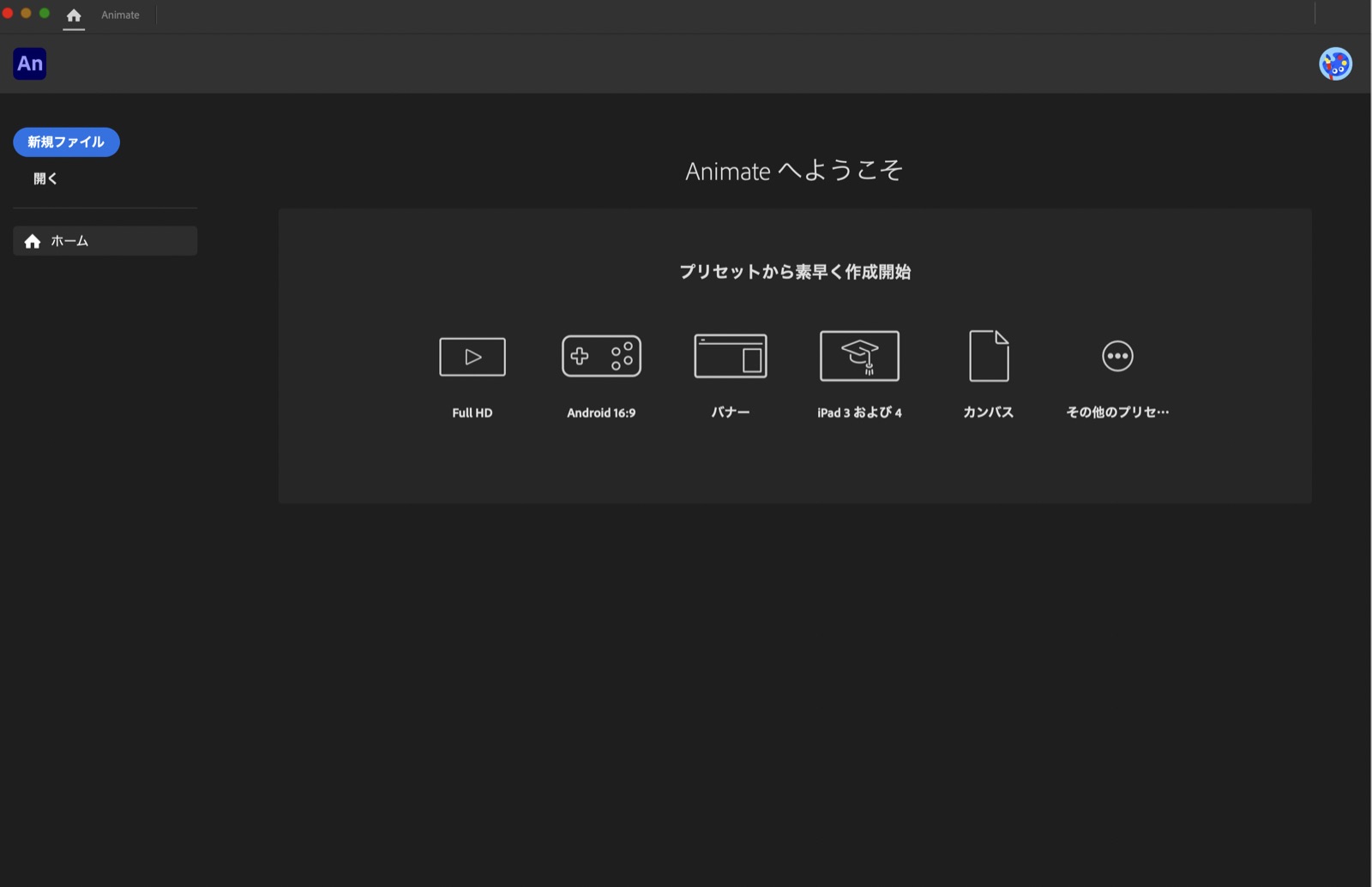
Animate
2Dアニメーションやインタラクティブコンテンツを制作します。用途と公開形式を確認して選びます。
PDF仕事術:Acrobat
クリエイター以外にも利用機会が多いのがAcrobatです。PDFの作成・編集・結合・分割、OCR、電子署名依頼、墨消し、フォーム、比較などに使います。AIアシスタントでは文書への質問や要約もできますが、フルアクセスは追加プランが必要になる場合があります。
Web制作:Dreamweaverと現在の選択肢
DreamweaverはHTML・CSSなどをコード表示とデザイン表示で扱うWeb制作アプリです。既存サイトの保守、Adobe製品中心の制作環境、FTPを含む一体型作業などで使われる場合があります。一方、現代のWeb開発ではVisual Studio Code、Git、フレームワーク、ノーコードツールなど選択肢が増えました。
Adobe XDで作られた既存デザイン資産を扱う場面もありますが、新規導入では提供状況とチームの共同作業環境を確認し、Figmaなども含めて比較するのが現実的です。
Firefly:生成AIが制作アプリへ入る
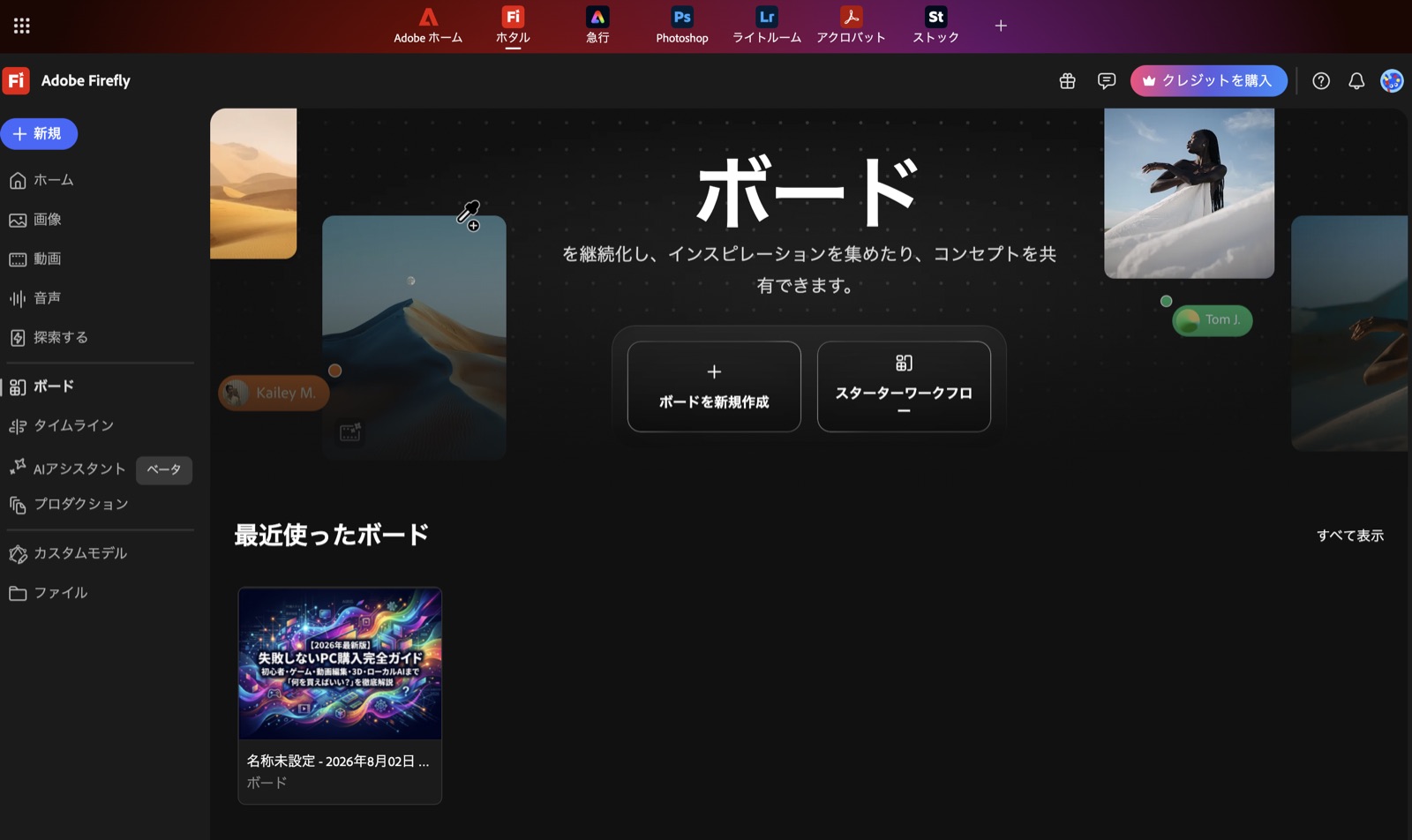
Adobe Fireflyは画像・動画・音声・デザインなどの生成と編集を扱うサービス群です。画像生成、生成塗りつぶし、背景生成、ベクター生成、動画生成、効果音生成などが、Firefly WebアプリやPhotoshop、Illustrator、Premiereなどへ組み込まれています。
YouTube制作なら、アプリをこうつなぐ
すべてを毎回使う必要はありません。まずPremiereで編集し、サムネイルはPhotoshopかExpress。必要な作品だけAfter EffectsやAuditionを追加する方が、初心者には効率的です。ロゴ、色、フォントなどをLibrariesにまとめると、各アプリで見た目をそろえやすくなります。
学生・社会人・企業の使い分け
学生
Expressで発表資料、Illustratorでポスター、Premiereで卒業制作、Acrobatで資料整理。教育向けプランの条件を確認します。
社会人
AcrobatでPDF業務、Expressで告知物、Photoshopで画像調整。必要なアプリだけに絞ると学習負担を抑えられます。
クリエイター
写真・動画・デザインを横断し、LibrariesやFrame.ioで素材とレビューをつなぎます。
企業・チーム
ブランド素材、権限、ライセンス、共同編集、生成AIのデータ利用規程まで含めて運用を設計します。
結局、どのアプリから始める?
| やりたいこと | 最初の1本 | 次に組み合わせるアプリ |
|---|---|---|
| 写真をきれいにする | Lightroom | 細かな合成・修正ならPhotoshop |
| YouTube動画 | Premiere | After Effects、Audition、Photoshop |
| SNS画像・サムネイル | Adobe Express | Photoshop、Illustrator |
| ロゴ・アイコン | Illustrator | Photoshop、InDesign |
| 冊子・パンフレット | InDesign | Illustrator、Photoshop |
| PDF文書 | Acrobat | Express、InDesign |
| 生成AIを試す | Firefly | Photoshop、Illustrator、Premiere |
まとめ:全部覚えるより、作品を1つ完成させる
Creative Cloudの価値は、アプリの本数ではなく、写真・動画・デザイン・PDF・AIを1つの制作フローとしてつなげられることです。しかし、最初から全アプリを覚える必要はありません。
作りたい作品を1つ決め、中心となるアプリから始めましょう。夏休みやまとまった休日なら、写真作品、30秒動画、ポスターなど、小さな完成品を作るのがおすすめです。その過程で必要になったアプリを1つずつ追加すると、Creative Cloudを“使える道具”として身につけられます。
参考にしたAdobe公式資料
- Adobe:Creative Cloudヘルプ
- Adobe:Creative Cloud同期済みファイルの提供終了
- Adobe:クラウドドキュメントFAQ
- Adobe:Creative Cloud Libraries
- Adobe Firefly:AI動画編集
- Adobe Acrobat:AIアシスタント