


作業中の内容を保存し、アドレスバーに chrome://settings/help と入力。更新を待ち、「再起動」が表示されたら実行し、もう一度バージョンを確認します。広告やWebページ内の「更新する」ボタンは使いません。
「Chrome 157が2026年11月10日に緊急更新された」という情報について、Google公式Chrome Releases、NVDの公式API、Google提供のCVEレコードを照合しました。修正内容は確認できましたが、Chrome Releasesの当該記事に表示される日付は11月9日です。この記事では日付を区別して説明します。確認日:2026年11月11日(日本時間)。
Chrome 157の更新情報は本当?一次情報で確認した結果
| 確認する情報 | 検証結果 |
|---|---|
| 2026年11月10日にGoogleが公開 | 公式記事の表示日は2026年11月9日(月)。NVDへの掲載日(UTC)は11月10日。別の日付を混同しないよう注意します。 |
| v157.0.8103.50/.51 | Windows・Mac向けは157.0.8103.50 / 157.0.8103.51。Linux向けは157.0.8103.50。 |
| 9件の脆弱性を修正 | Chrome Releasesが9件のセキュリティ修正を明記しています。 |
| CVE-2026-125350 | XML処理のUse after free(解放したメモリーの再使用)。Googleの評価はHigh(高)です。 |
| すでに悪用されている | Googleは当該CVEの悪用が実環境に存在することを認識していると明記。9件すべての悪用が確認されたという意味ではありません。 |
| 「緊急更新」「見るだけで感染」 | 早めの更新を勧めますが、公式記事の題名は通常の「Stable Channel Update for Desktop」。すべての閲覧で感染するとの説明ではありません。 |
出典:Google公式Chrome Releasesの当該発表、NVD公式APIのCVE-2026-125350。公式発表は段階的な配信を案内しています。ここで示す番号は今回の修正版であり、将来も最新という意味ではありません。
ゼロデイ脆弱性を、初心者向けに言うと?
脆弱性とは、攻撃に利用されるおそれのあるソフトウェアの弱点です。ゼロデイは一般に、修正が利用できる前や開発元が十分に対処する前に攻撃に使われる弱点を指します。今回、確実に確認できる事実は「Googleが悪用の存在を認め、修正版を配信した」ことです。攻撃開始日時や被害規模は、確認した一次情報では分かりません。
NVDとGoogle提供のCVE説明では、157.0.8103.50より前のChromeで、細工されたHTMLページを通じてサンドボックス内で任意のコードを実行される可能性が示されています。サンドボックスは、処理を隔離して被害の広がりを抑える仕組みです。この説明だけで「パソコン全体を必ず乗っ取られる」「すでに自分が感染した」とは判断できません。ただし、悪用が確認されている以上、更新を先延ばしにしないことが大切です。
本記事は11月10日付として伝えられた情報を検証していますが、Googleの発表日を11月10日と断定していません。また、Highを公式分類のCritical(最高段階の深刻度)と書き換えていません。非公開の攻撃手順や、未確認の被害情報は補っていません。
Chromeを更新する方法|Windows・Mac
この手順はパソコン版Chrome向けです。画面の色・ボタン名・配置はOSやバージョンで異なります。以下の3枚はユーザー提供の実画面で、メニューにはMacのキー表記が含まれています。
1.入力中の文章や作業を保存する
メールの下書き、申込フォーム、編集中の書類を保存します。通常のタブは再起動後に再表示されますが、入力途中の内容の復元は保証されません。シークレットウィンドウは自動復元されません。
2.アドレスバーで「Chromeについて」を開く
- Chromeの画面上部にある、URLを表示するアドレスバーをクリックします。
chrome://settings/helpと入力し、Enterキーを押します。- 「Google Chromeについて」のページで、更新の確認が終わるまで待ちます。
アドレスバーが選べないときは、Windowsなら Ctrl+L、Macなら ⌘+L でも選択できます。「chrome://」はChrome自身の内部ページを開く指定です。この文字列はコピーしてアドレスバーに入力してください。
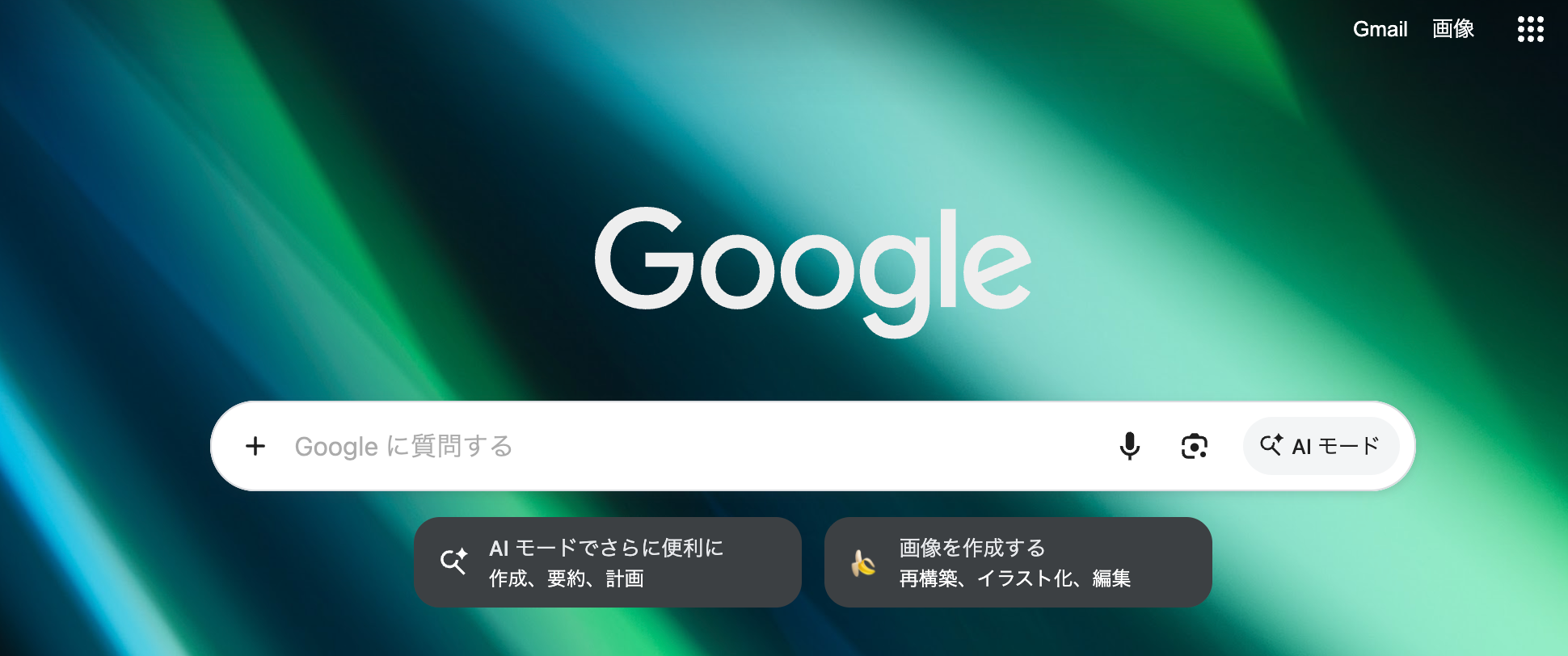
メニューから開く場合
Chrome右上の3点メニュー(︙)→「ヘルプ」→「Google Chromeについて」を選びます。Googleのページ内にある9つの点は、GmailなどのGoogleアプリを選ぶためのものです。
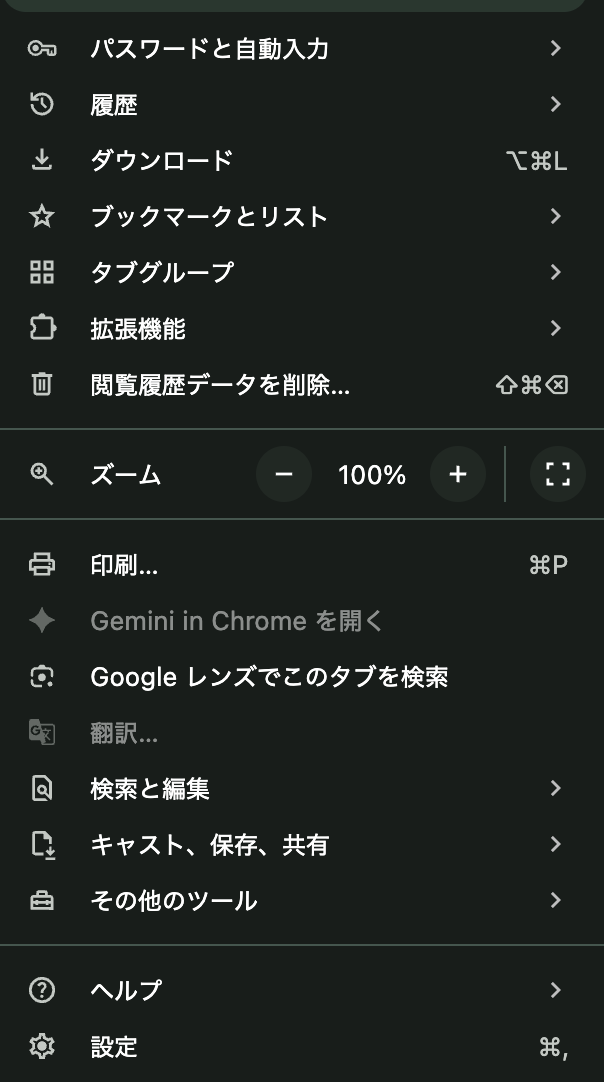
3.更新後にChromeを再起動する
「再起動」が表示されたら、保存を確認してクリックします。更新をダウンロードしただけで終わりにせず、再起動して適用するところまで進めてください。通常はパソコン全体の再起動ではなく、Chromeの再起動です。
4.更新済みの表示と番号を確認する
再起動後、再び chrome://settings/help を開き、「Chromeは最新の状態です」などの表示と番号を確認します。今回の通常のStable版の修正版はWindows・Macが157.0.8103.50/.51です。より新しい版が案内される場合は、その更新を適用してください。番号を合わせるためのダウングレードは不要です。
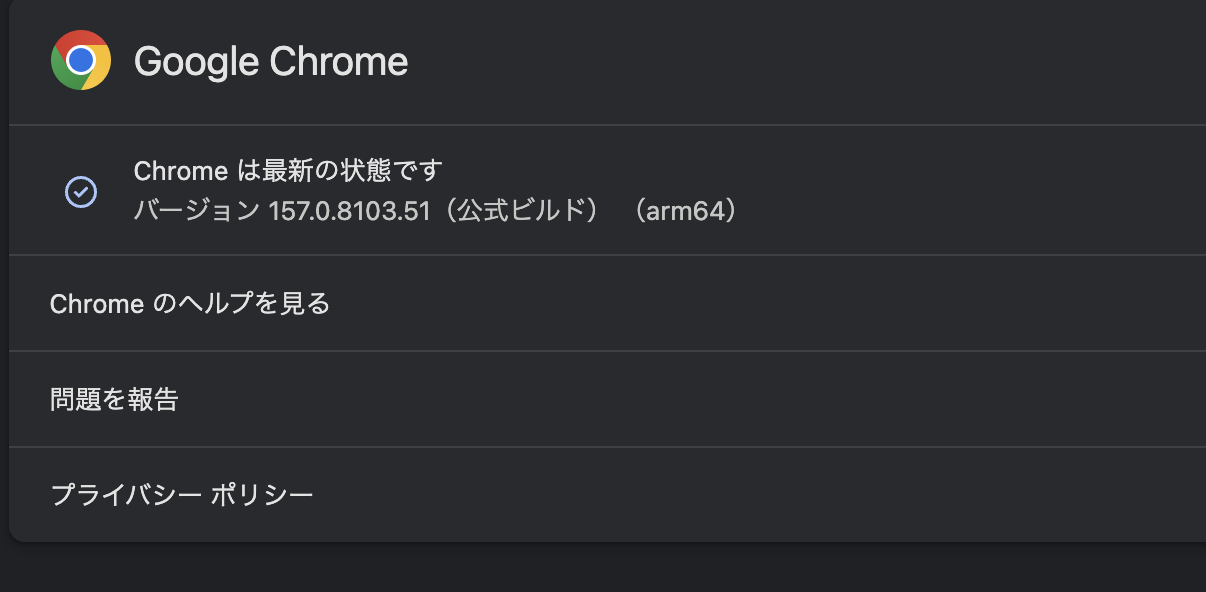
手順の根拠:Google公式「Google Chromeを更新する」。
更新できない・古い番号のままのとき
- 更新中:通信が安定した状態で処理を待ちます。エラーが出たら表示内容を控えます。
- 再起動待ち:Chromeを再起動し、再度「Chromeについて」を確認します。Macはウィンドウを閉じるだけではアプリが終了しない場合があります。
- 会社や学校の端末:管理者が更新を制御していることがあります。勝手に管理設定を解除せず、表示番号とエラーを管理者へ伝えます。
- OSが古い:現在のChromeの対応要件を確認します。サポート外のOSでは更新できない場合があります。
- 解決しない:Google公式の更新エラー対処を確認します。いきなり削除・再インストールする前に、必要なブックマークやデータを保全してください。
Linux・企業向けExtended Stable・スマートフォンは分けて確認
Linuxでは、Google公式ヘルプに従ってパッケージマネージャーで更新し、Chromeを起動し直します。今回の通常Stable版は157.0.8103.50です。Windows・Macの企業向けExtended Stableでは、別の更新として156.0.8078.96が案内され、CVE-2026-125350の修正も記載されています。会社の端末で156と表示されても、番号の先頭だけで未修正と決めつけず管理者に確認してください。
AndroidはGoogle Play、iPhone・iPadはApp StoreでChromeアプリの更新を確認します。この記事のデスクトップ版番号を、そのまま全端末の判断基準にはしません。
更新後も続けたい、Chromeを安全に使う6つの習慣
① 更新はChrome本体から確認する
Webページが「最新版が必要」「ウイルス感染」と表示しても、そこで配られるファイルや拡張機能を入れないでください。画面を閉じ、Chrome本体の「Chromeについて」で確認します。警告に書かれた電話番号へ連絡したり、遠隔操作アプリを入れたりしないことも大切です。
② 安全チェックとセーフブラウジングを確認する
「設定」→「プライバシーとセキュリティ」の安全チェックを確認し、指摘された項目に対応します。「セキュリティ」のセーフブラウジングは無効にしないでください。「保護強化機能」を選ぶ場合は、検知のためGoogleへ送信される情報の説明も読んで選びます。これらは更新の代わりにはなりません。
③ 不要な拡張機能を整理する
メニューの「拡張機能」から管理画面を開き、使っていないものや身に覚えのないものを確認します。新しく入れるときは提供元と要求する権限を読み、「すべてのサイトのデータを読み取る」などの権限が用途に必要か考えましょう。
④ 通知・カメラ・マイクの許可を見直す
「設定」→「プライバシーとセキュリティ」→「サイトの設定」で、不要なサイトの権限を見直します。動画の再生や本人確認を口実に「通知を許可」を押させるページにも注意してください。
⑤ パスワードを使い回さない
Googleパスワードマネージャーの警告を確認し、漏えいが疑われるパスワードは対象サービスの正規サイトで変更します。対応サービスではパスキーや2段階認証も活用してください。
⑥ HTTPSやシークレットモードを過信しない
HTTPSは通信の保護を示すもので、そのサイトの運営者が信用できるという保証ではありません。ログインや支払いの前にドメインを確かめます。シークレットモードも、脆弱性を直したり危険なページを無害化したりする機能ではありません。
設定の詳細:Chromeの安全性とセキュリティを管理する、セーフブラウジングの保護レベル。
よくある質問
Chromeを開きっぱなしでも、自動更新されますか?
更新がバックグラウンドで取得されても、適用に再起動が必要な場合があります。定期的に「Chromeについて」を確認しましょう。
157なら、どの番号でも大丈夫ですか?
先頭の157だけでは判断できません。今回の通常Stable版は157.0.8103.50/.51が修正版です。小数点以下まで確認してください。
履歴やキャッシュを消すと直りますか?
閲覧データの削除ではChrome本体の脆弱性は修正されません。必要なのは本体の更新と適用です。
更新すれば、感染の心配はなくなりますか?
更新は今回の弱点への対策ですが、過去の被害を調べたり、盗まれたパスワードを取り戻したりするものではありません。不審なログインなどがあれば、対象サービスの正規窓口や管理者に相談してください。
あわせて読みたい
一次情報・検証範囲
2026年11月11日確認。更新の配信状況や画面表示は変わります。本記事の操作説明は公式ヘルプと提供画像を基にしており、Windows・Mac・Linux全環境での更新実機試験は行っていません。NVDの通常ページは取得制限があったため、公式APIでレコードを確認しました。
- Chrome Releases:Stable Channel Update for Desktop(表示日11月9日)— OS別の版、修正9件、High評価、悪用の存在を確認。
- NVD:CVE-2026-125350詳細/確認に使用したNVD公式API — Googleを情報提供元とする説明、対象版、NVD掲載日時を確認。
- CVE公式レコード(Google/Chrome提供) — XMLのメモリー不具合、細工されたHTML、サンドボックス内のコード実行を照合。
- Chrome Releases:Extended Stable Update for Desktop — 企業向けの別系列の更新。
- Google Chromeを更新する/更新の問題を解決する
- 安全性とセキュリティを管理する/セーフブラウジングの保護レベル