


GmailやDriveを開くだけならMacやWindowsでもできます。Googlebookが目指すのは、スマホのアプリやファイル、画面上の情報まで扱いやすくし、アプリを行き来する手間を減らすことです。
実機レビューではありません。公式サイトは9月21日の予約開始を案内していますが、日本での発売日・価格・全モデルの仕様をこの記事では確認できていません。予約開始と出荷開始、日本での販売開始は別です。スマホ連携にはAndroid 17以降と設定が必要です。Googlebook公式サイト
Googlebookとは?GoogleのサービスをPCでつなぐ
Googleは、Androidのアプリ基盤とChromeOSのブラウザー体験を組み合わせ、Gemini Intelligenceを中心に据えた新しいノートPCのカテゴリーとしてGooglebookを紹介しています。Chromebookも引き続きChromeOSのPCとして説明されており、手元のChromebookがそのままGooglebookになるという発表ではありません。
「エコシステム」とは、端末・アプリ・保存したデータが連携する仕組みのこと。Googlebookでは、Androidスマホで始めたことをPCへ持ち込み、Googleのサービスと組み合わせる使い方に注目できます。Googleの発表
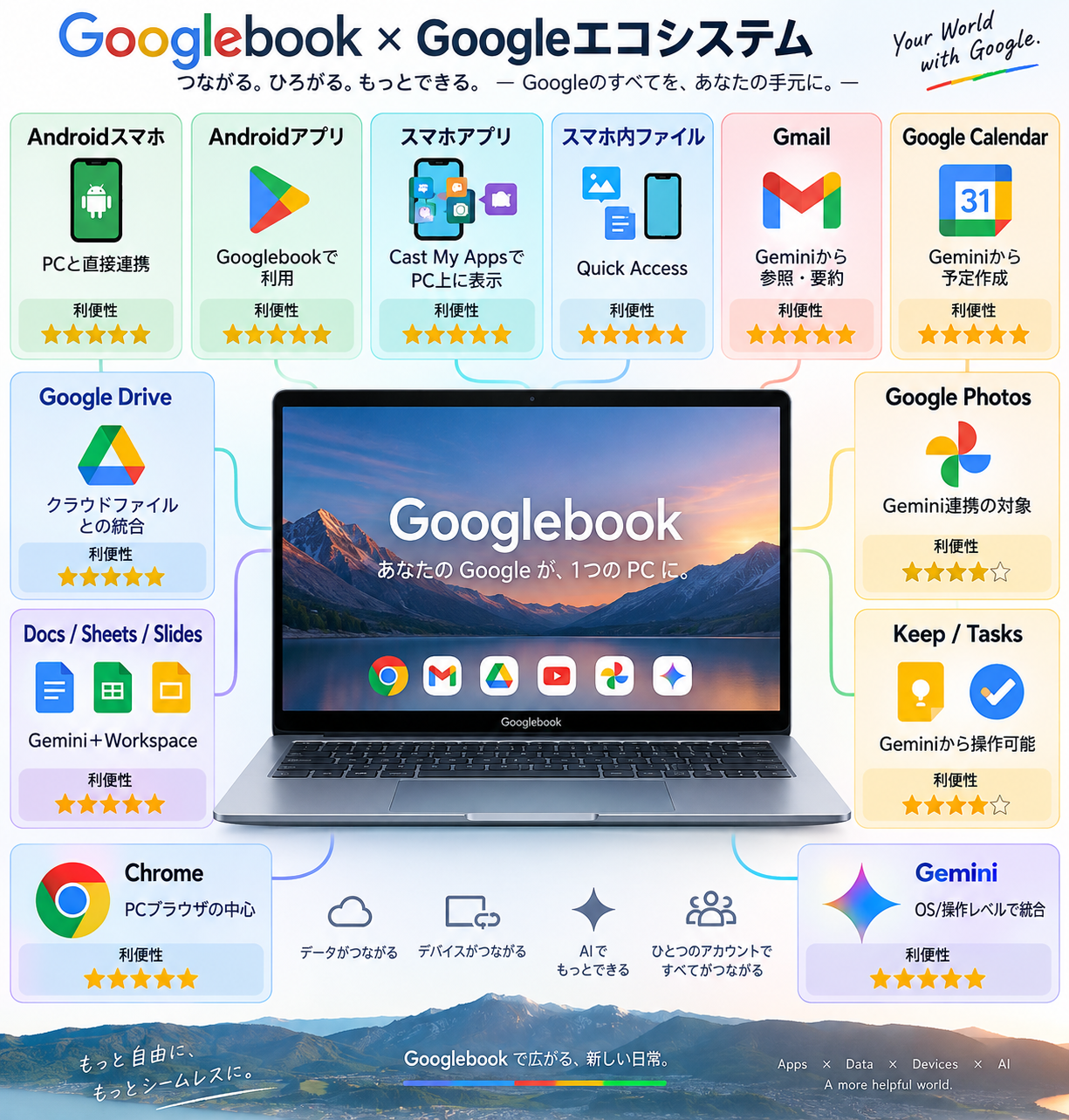
図の星は公式評価や実測値ではなく、利便性を表す編集上の目安です。端末の絵はイメージです。「1つのアカウントですべてがつながる」という表現も、全機能が設定不要・無料で使えることを意味しません。図には将来への期待も含まれるため、提供条件は以下の本文を優先してください。
Androidスマホのアプリ・写真をPCへ
Cast My Apps:スマホアプリをPCから使う
Cast My Appsは、AndroidスマホのアプリをGooglebook側で利用するための機能として紹介されています。PCで資料を作っている途中にスマホ側のアプリを確認できれば、端末を持ち替える回数を減らせそうです。これはGooglebookにAndroidアプリを直接入れることとは別の仕組みです。
Quick Access:スマホ内のファイルにアクセス
Quick Accessは、スマホのファイルをPC内のファイルのように扱う機能です。スマホで撮った写真を資料やブログに使う場面では、クラウドへアップロードしてからPCで探す手間を減らせる可能性があります。ただし、転送時間や全アプリとの動作を実測したわけではありません。
両機能はAndroid 17以降のスマホと設定が必要です。Androidならどの端末でも今すぐ使える、という意味ではありません。購入するGooglebookと手元のスマホの対応条件を確認します。公式の機能紹介・脚注
Magic Pointerと自分用ウィジェット
Magic Pointerは、画面上の対象をGeminiへの入口にする機能です。Googleは、メール内の日付を指して会議を設定する例などを紹介しています。AIの画面に情報をコピーする手間を減らす発想です。
Create My Widgetは、言葉で頼んで自分用のウィジェットを作る機能。ウィジェットとは、予定などをひと目で確認する小さな情報パネルです。どのデータを組み合わせられるか、利用言語やアカウントの条件は個別に確認する必要があります。Googleの紹介
Gmail・Calendar・DriveをGeminiから使う
ここからは、Googlebook独自の機能と区別して、既存のGeminiとGoogleサービスの連携を整理します。これらはGooglebook専用ではなく、対応するブラウザーやアプリでも利用できます。
- Gmail:必要なメールを探し、要点をまとめる。
- Google Calendar:予定を探す、作成する、変更する。
- Google Drive・Docs:文書やPDFの情報を探して要約する。
- Google Keep・Tasks:メモやリストを作り、タスクを追加・確認する。
Google WorkspaceをGeminiに接続し、必要な設定を有効にして使います。仕事・学校のアカウントでは管理者の許可や契約条件も関係します。「Googlebookを買えば、すべてのデータをAIが自動的に読める」という仕組みではありません。Google WorkspaceとGeminiの接続・制限
たとえば、予約メールを探して日付を確認し、予定を登録する使い方が考えられます。登録先カレンダー、日時、タイムゾーンは最後に自分でも確認しましょう。通常のCalendar連携では招待客の追加などに制限があり、会議の準備すべてを任せられるわけではありません。Calendar連携の公式説明
また、通常のWorkspace接続でDriveのフォルダー整理まで自由にできるとは限りません。別のエージェント機能とは対応範囲が異なるため、「検索・要約」と「ファイルを移動・管理する操作」を分けて考えると混乱を防げます。
Docs・Sheets・Slidesで文書や資料を作る
文書の下書き、表の整理、プレゼンの作成など、各WorkspaceアプリにもGeminiを使った支援があります。使える機能や上限は契約・管理設定によって変わり、PC本体の購入だけで有料サービスがすべて付属するわけではありません。Google Workspaceの活用ガイド
Photos・Chrome・Androidアプリとの関係
Google Photosに保存した写真をPCで確認する使い方と、GeminiにPhotosを接続して個人に合わせた回答を得る使い方は別です。後者にはアカウント・地域・利用画面などの条件があります。「去年の旅行の写真を探して」のような使い方への期待と、Googlebookで実際に提供される機能を混同しないようにしましょう。Googleアプリによるパーソナライズの条件
ChromeでWebサービスを使い、Androidアプリも扱うという組み合わせは、Googlebookの特徴です。ただし、スマホ用アプリがすべて大画面・キーボード操作に最適化されているとは限りません。普段使うアプリが対象機種で配信されるか、必要な機能が使えるかを確認します。
Appleのエコシステムとはどう違う?
Macでは、AirDropによるファイル共有、Handoffによる作業の引き継ぎ、ユニバーサルクリップボード、連係カメラ、iPhoneミラーリングなどが用意されています。機能ごとに端末・OS・地域の条件があります。Appleの連係機能と必要条件
方向性を整理するなら、Googlebookは「GoogleサービスとAndroidをGeminiでつなぐPC」、MacBookは「Apple製品同士の連係を生かすPC」と見ると分かりやすいでしょう。これは本記事の整理であり、Googleが端末連携をしない、Appleがサービス連携をしない、という意味ではありません。
Googlebook vs MacBook vs Windows Copilot+ PC
性能順位ではなく、スマホ・仕事のアプリ・保存先との組み合わせで比べます。Googlebookの発表内容と、Mac・Windowsの既存機能を比較しているため、実機を同条件で測った結果ではありません。
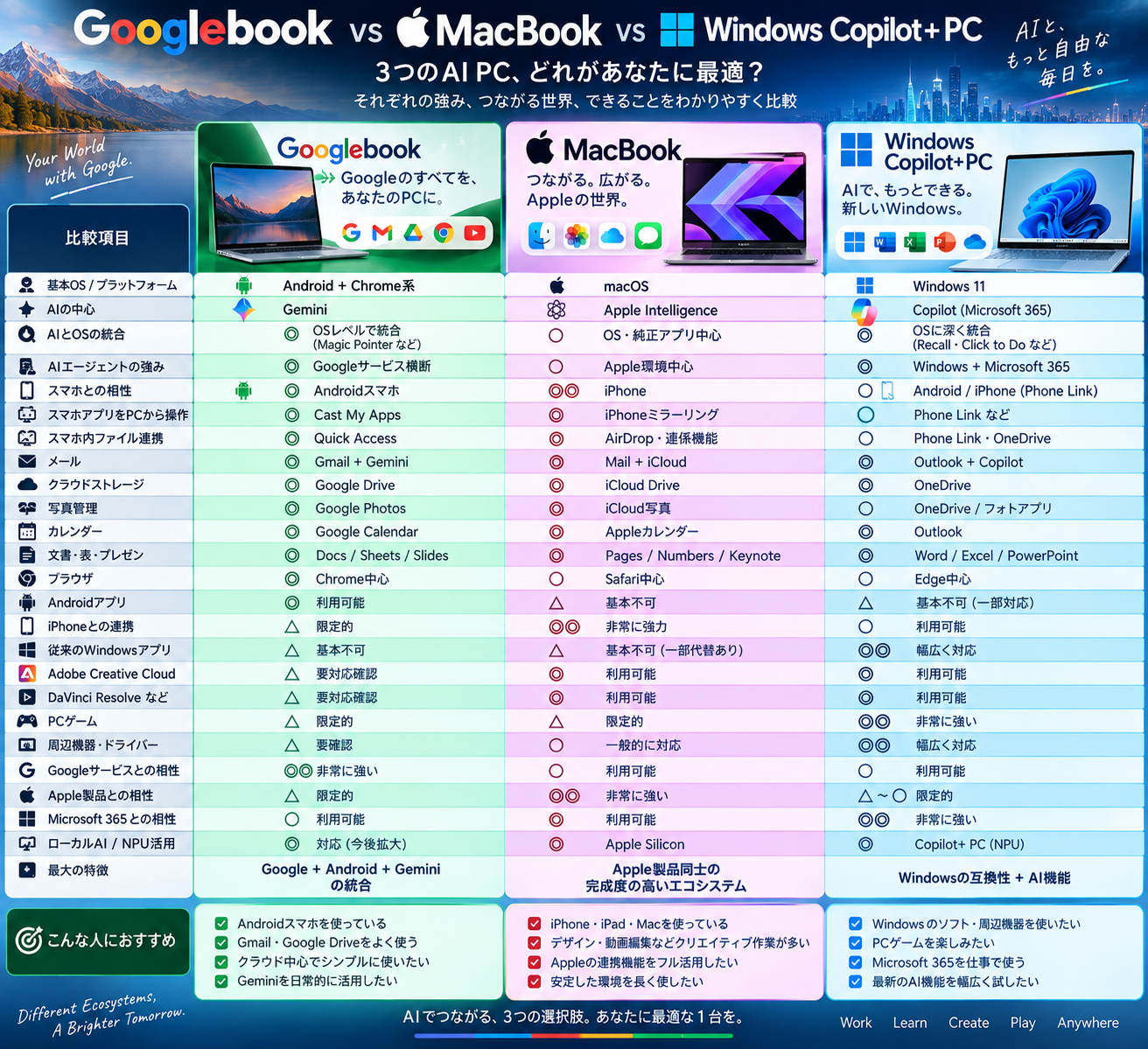
◎・○・△は公式評価ではありません。図の「Copilot(Microsoft 365)」はWindowsのAI機能全体と同一ではなく、Microsoft 365 Copilotには別の契約条件があります。またGooglebookのローカルAI/NPU性能は本記事で未確認です。Mac・WindowsのAdobe製品やゲームも、全アプリ・全機種での動作を保証する表示ではありません。
表は横にスクロールできます。
| 比較項目 | Googlebook | MacBook | Windows Copilot+ PC |
|---|---|---|---|
| 基盤 | AndroidとChromeOSの強みを組み合わせる新カテゴリー | macOS | Windows 11と対応NPU |
| AIの中心 | Gemini Intelligence/Magic Pointer | Apple Intelligenceなど(機種・言語条件あり) | CopilotとWindowsのAI機能。Microsoft 365は別途条件確認 |
| スマホ連携 | Android 17以降。Cast My Apps/Quick Access | 対応iPhoneとのミラーリング、AirDrop、Handoffなど | Phone Link。AndroidとiPhoneで機能が異なる |
| スマホアプリ操作 | Cast My Appsとして発表 | 対応環境のiPhoneミラーリング | Apps機能は一部Android端末が対象 |
| メール・クラウド・写真 | Gmail/Drive/Photosを中心に利用 | Mail/iCloud Drive/iCloud写真など | Outlook/OneDriveなど |
| 予定・文書・表・プレゼン | Calendar/Docs/Sheets/Slides | カレンダー/Pages/Numbers/Keynoteなど | Outlook/Word/Excel/PowerPointなど |
| ブラウザー | Chromeを中心に利用 | Safariに加えChromeなども選択可能 | Edgeに加えChromeなども選択可能 |
| Googleサービス | スマホ・AI・PCの統合に注目 | Web版などを利用可能 | Web版などを利用可能 |
| Microsoft 365 | Web版など、必要機能を確認 | Mac版/Web版。Windows版と機能差あり | Windows版/Web版。契約条件あり |
| Androidアプリ | 対応アプリ・大画面での使いやすさを確認 | 通常のAndroidアプリをそのまま実行する環境ではない | Phone Linkでの操作とPCへの直接導入は別 |
| Windows専用ソフト | そのまま使える前提にしない | macOS版や代替手段を確認 | 選択肢が多いがArm機は互換性に注意 |
| Adobe・DaVinciなど | デスクトップ版の対応を個別確認 | OS・メモリ・GPU・プラグインの条件確認 | CPU構成・GPU・Arm対応を個別確認 |
| PCゲーム・周辺機器 | ゲームやドライバーの対応確認が必要 | タイトルや周辺機器ごとに確認 | 選択肢は広いがArm・GPU・ドライバーに注意 |
| ローカルAI | 処理場所・NPU仕様は機能とモデルごとに確認 | Apple Siliconの対応条件とアプリによる | 40 TOPS級以上のNPUを備えるカテゴリー。機能条件は別 |
| 選ぶときの軸 | AndroidとGoogle中心の作業 | iPhone・iPadとMacの連係 | 必要なWindowsソフトと周辺機器 |
WindowsのApps機能は対応する一部Android端末向けで、iPhoneの全アプリを同様に操作できる機能ではありません。Appsの必要条件/Phone Linkの設定
Copilot+ PCはNPUというAI向け処理装置を備えるWindows PCのカテゴリーです。端末内AIを利用する基盤がありますが、すべてのAI処理がオフラインで完結するわけではありません。MicrosoftのCopilot+ PC解説
どんな人に向く?購入前の確認ポイント
- Googlebookを検討しやすい人:AndroidスマホとGmail・Driveを日常的に使い、Webやクラウド中心で作業する人。対応機種と日本での提供条件を待って判断しましょう。
- MacBookを検討しやすい人:iPhone・iPadとの連係を重視し、必要な制作ソフトがmacOSに対応している人。
- Windows Copilot+ PCを検討しやすい人:Windows用ソフトや周辺機器を継続利用したい人。特にArm搭載機はドライバーやゲームの互換性を確認します。
MicrosoftもArm版Windowsでは専用ドライバーが必要で、一部ゲームなどに制限があると説明しています。「Windowsだから何でも動く」とは限りません。Windows Arm PCの公式FAQ
購入前には、①必須アプリとプラグイン、②スマホのOS、③周辺機器、④日本語・地域対応、⑤本体価格とAIの継続料金、⑥ネット接続が必要な機能、を確認してください。AIの便利さだけでなく、今日の仕事がそのまま続けられるかが判断の軸です。
よくある質問
GooglebookはChromebookの名前が変わっただけ?
Googleは別の新カテゴリーとして説明しています。既存Chromebookの自動移行を意味しません。
GmailやGeminiを使うにはGooglebookが必要?
いいえ。MacやWindowsでも対応ブラウザーなどから利用できます。GooglebookではOS操作やAndroidスマホとの統合が注目点です。
添付の図にある機能は、全部無料ですぐ使える?
いいえ。図は全体像を整理したものです。端末、OS、地域、言語、アカウント、契約、接続設定ごとに利用条件が異なります。
情報源と確認範囲
情報確認日:2026年9月20日。本文中のリンクはGoogle・Apple・Microsoftの公式情報です。2枚の図は提供された原本を掲載しています。Googlebookの実機操作、処理速度、電池持ち、個別アプリの動作は未検証であり、今後の使い方の例は実現や性能を保証するものではありません。