iOS 26.7は26系を使い続けながらセキュリティ修正を受ける更新、iOS 27は新しい世代への更新です。仕事で使うアプリの対応とバックアップを確認し、画面に表示された更新先を選びましょう。
「上にはiOS 26.7、下にはiOS 27。どちらを押せばいいの?」と迷った方向けに、実際に提供された更新画面を見ながら説明します。情報確認日は2026年9月16日です。画面に出るバージョンや容量は、その時点の配信状況・端末によって変わります。
iOS 26.7とiOS 27が同時に表示されるのはなぜ?
Appleのセキュリティリリース一覧には、両方が2026年9月14日の更新として掲載されています。旧世代の26系向け更新と、新世代の27への更新が並行して提供されているため、添付画面のように選択肢が2つ見えることがあります。これは「更新が失敗して重複した」という表示ではありません。
iOS 26.7
26系にとどまるための選択肢。提供画面では、iPhone用のセキュリティ修正を含むと説明されています。
大切なアプリの27対応を確認中で、26.7が選べる場合の候補です。
iOS 27
新しい世代の機能・改善とセキュリティ修正を受ける選択肢です。
機種・アプリの対応とバックアップを確認済みで、新しい世代へ移る場合の候補です。
参考:Apple:iOS 26.7のセキュリティ内容 / Apple:iOS 27のセキュリティ内容
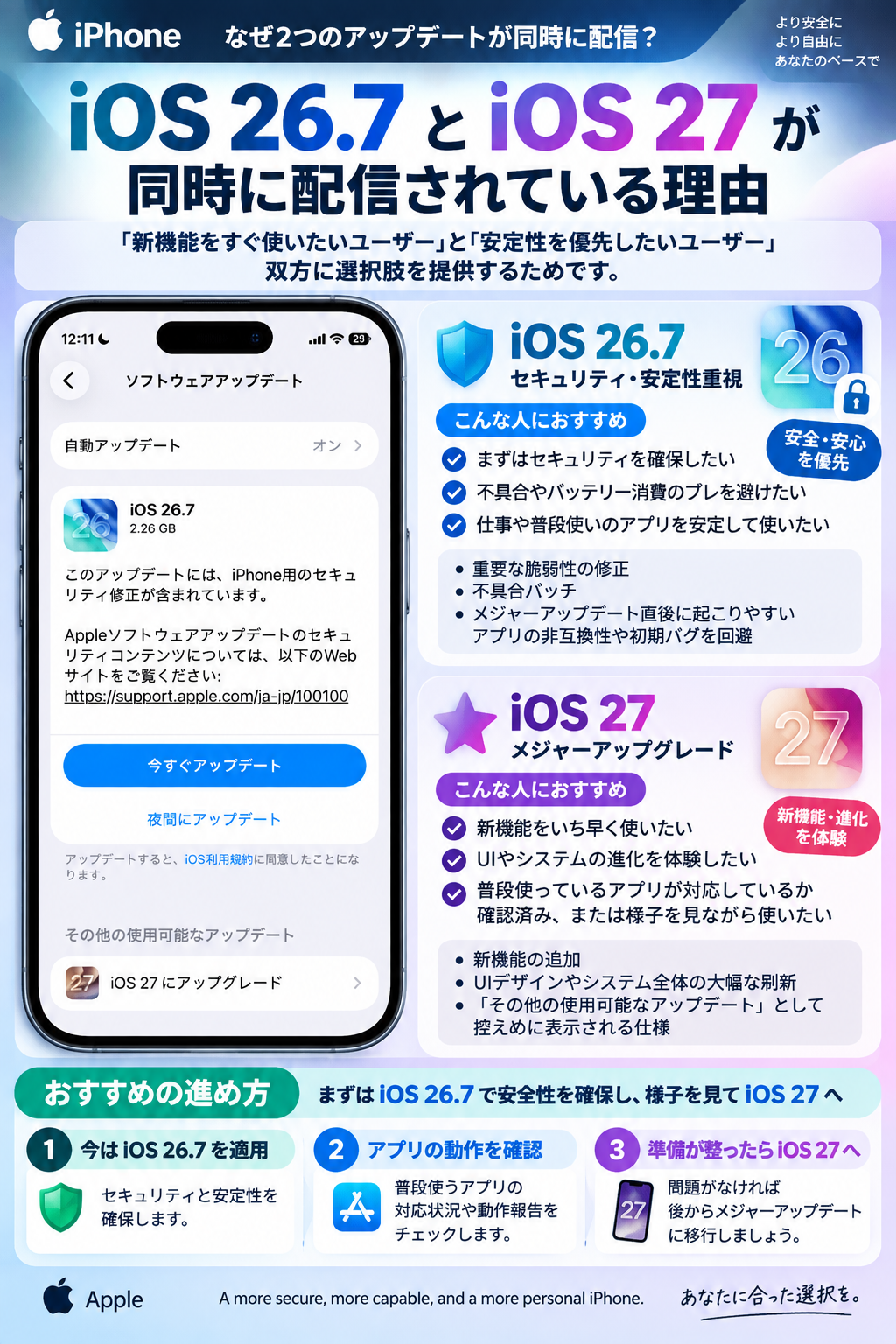
以下の図は提供された解説用インフォグラです。図中の「初期バグを回避」「安全・安心を優先」は選び方の目安であり、不具合・電池消費・アプリ動作の保証ではありません。27にもセキュリティ修正があります。「まず26.7、その後27」は一例で、27へ進める画面なら26.7の事前インストールが必須という意味ではありません。
画像を拡大する →
迷う場合は、まず銀行・認証・仕事用など「使えないと困るアプリ」の公式な対応情報を確認してください。27への移行を待つ間も、端末で提供されるセキュリティ更新を放置しないことが大切です。26系への更新が今後もいつまでも選べるとは限りません。
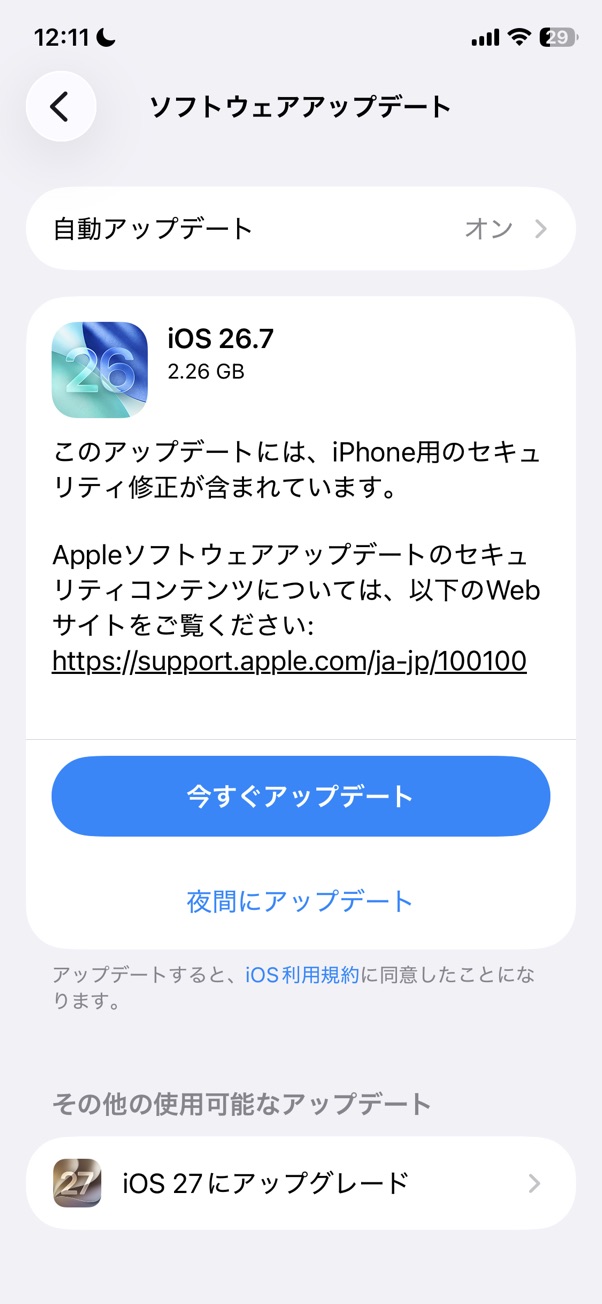
実際の更新画面:上と下で更新先が違う
画像を拡大する →
- 上の「iOS 26.7」欄:この説明を読んでから「今すぐアップデート」または「夜間にアップデート」を選びます。
- 下の「iOS 27にアップグレード」:27へ進みたい場合はこちらを開き、次の画面でバージョンと説明を確かめます。
- 一番上の「自動アップデート」:自動更新の設定を開く場所です。「オン」という表示だけで、いま27のインストールが済んでいるとは判断できません。
画像を拡大する →
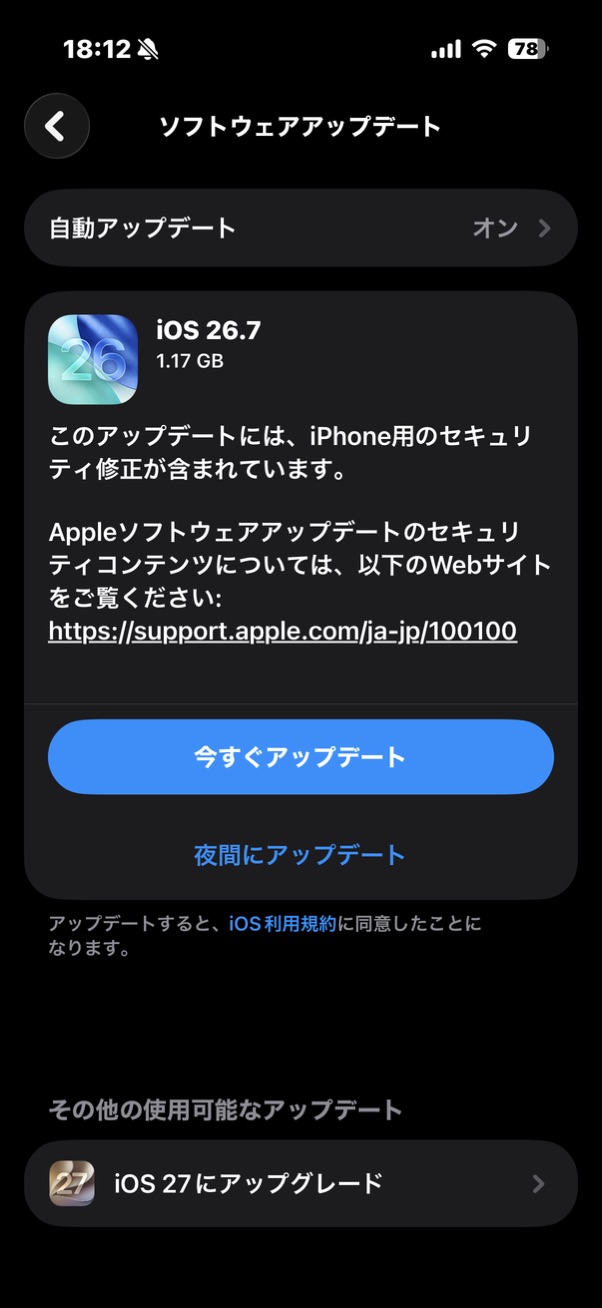
この2枚から分かるのは、同じ更新名でも表示容量が異なることです。違いの原因を特定する機種名・現在のOSなどは画像だけでは確認できません。表示容量を「全機種共通の必要な空き容量」と考えず、自分の端末の案内に従ってください。
画面に写った電池残量29%、月や消音のマークは撮影時の状態です。更新時の推奨設定ではありません。更新するときは電源とWi-Fiを用意します。
更新前に準備すること
- バックアップ:iCloudまたはMac・Windows PCで保存し、最後に正常終了した日時を確認します。写真の同期だけで、端末全体のバックアップが完了したとは限りません。
- 電源とWi-Fi:充電できる場所と、安定して使えるWi-Fiを用意します。
- 空き容量:「設定」→「一般」→「iPhoneストレージ」を確認。容量不足の案内が出たら、必要なデータを残しながら整理します。
- アプリの対応:仕事・銀行・認証アプリなどの案内を確認。会社や学校が管理するiPhoneは、管理者の更新方針に従います。
- 時間の余裕:外出直前や大事な連絡を待つ時間を避け、パスコードも確認しておきます。
参考:Apple:バックアップ方法 / Apple:iPhoneやiPadをアップデートする / Apple:アップデートされない場合
画像を拡大する →
iPhoneを更新する手順
- 「設定」→「一般」→「ソフトウェアアップデート」を開きます。
- 更新先の番号と説明を読みます。添付画面なら26.7は上の欄、27は下の「iOS 27にアップグレード」から確認します。
- 「今すぐアップデート」など、表示された開始ボタンをタップします。状態によって「ダウンロードしてインストール」など表記が異なります。
- パスコード・利用規約など、画面の案内に従います。インストール中は電源に接続したまま待ちます。
- 再起動後にロックを解除し、「設定」→「一般」→「情報」でiOSバージョンを確認します。
「夜間にアップデート」を選ぶ場合
画面の予約案内に従い、夜間は充電器とWi-Fiに接続しておきます。翌朝は、予定どおり更新されたかバージョンを確認してください。自動更新の内容は「ソフトウェアアップデート」→「自動アップデート」で確認できます。
iOS 27にしても、すべての新機能が使えるわけではない
iOS本体の対応機種と、Apple Intelligence・Siri AIの対応機種は別です。たとえばiPhone 11はiOS 27の対応一覧にありますが、Siri AIの対象ではありません。iPhoneでのApple Intelligenceの対象は、iPhone 15 Pro/15 Pro MaxおよびiPhone 16以降のモデルです。言語・地域・機能別の条件もあります。
参考:Apple:iOS 27の機能と対応機種 / Apple:次世代のApple Intelligenceを提供開始(2026年9月14日)
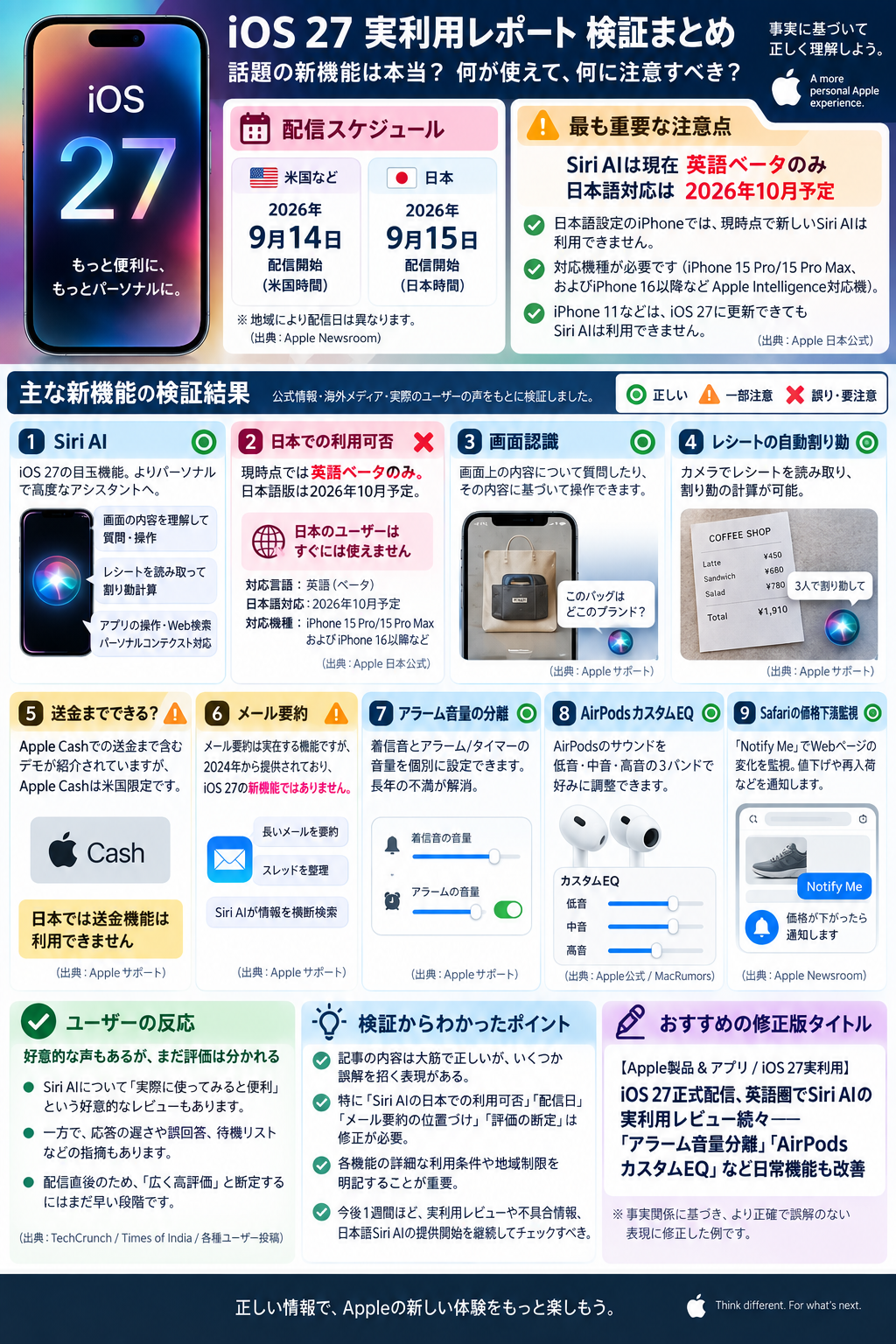
図の「実利用レポート」「検証まとめ」は、提供画像内の表現です。本記事ではSiri AI・AirPods・送金・アラームなどを実機で一通りテストしたという意味では使いません。確認できた公式情報と、未確認の説明を以下に分けます。
日本語版Siri AI:10月からベータ提供予定
Appleの9月14日発表で、日本語は2026年10月からベータ版で提供開始予定と確認できます。現在の英語からの提供と、日本語で使える時期を分けて考えましょう。対応端末で27に更新しただけで、日本語版Siri AIが直ちに有効になるとは限りません。
参考:Apple:次世代のApple Intelligenceを提供開始(2026年9月14日)
画面やカメラの理解・割り勘:機能説明と動作確認は別
Appleは、Siri AIによるアプリの操作やカメラのSiriモードを紹介しています。ただし、図のバッグの質問やレシートの計算例を、本記事で再現確認したわけではありません。レシートの金額や人数は自分でも確かめてください。
Apple Cash:日本での個人間送金とは別
Apple Cashによる個人間送金は米国向けです。「割り勘を計算する」と「そのまま送金する」は別の操作で、日本で利用できるApple Payの支払いとも区別します。
参考:Apple:Apple Payのセキュリティとプライバシー
メール要約:27で初めて登場した機能ではない
メールの要約はAppleの2024年の発表にも含まれています。iOS 27で追加された機能と、すでに提供されてきたApple Intelligenceの機能を混同しないようにしましょう。
AirPodsの音質調整・Safariの変更通知:公式紹介あり
AirPodsの低音・中音・高音を調整する機能はiOS 27の公式ページに掲載されています。Safariの「通知を受け取る」は、値下がりや再入荷などページの変更を通知する機能として公式発表があります。いずれも、お使いの機種・ソフトウェア・言語などの利用条件を確認してください。
参考:Apple:iOS 27の機能と対応機種 / Apple:次世代のApple Intelligenceを提供開始(2026年9月14日)
アラーム音量の分離・利用者の評価:本記事では未確認
図にはアラーム音量を別に設定できるとありますが、今回確認したAppleサポートの一般的なアラーム案内には、着信音と通知音のスライダを使う説明が残っています。これだけでiOS 27に分離機能がないとも断定できませんが、図の設定画面を確認済みの手順として案内しません。
また、図の「ユーザーの反応」は個別投稿や評価の集計を本記事で検証していません。評判だけを根拠に「必ず安定する」と判断せず、自分が使うアプリと機能で確認しましょう。
画像を拡大する →
更新後の確認と、うまく進まないとき
更新後は、OSの番号、よく使うアプリの起動、Wi-Fi・モバイル通信、通知やアラームなど生活に必要な機能を順に確認しましょう。アラームは短時間後に試しの設定をして、実際に鳴るか確認すると安心です。
画像を拡大する →
- 更新が表示されない:機種が対応しているか確認し、いま端末で提供される更新を確認します。
- 容量が足りない:「iPhoneストレージ」で整理します。大切な写真などを、バックアップの確認なしに削除しないでください。
- サーバに接続できない:通信を確認して再試行し、解決しなければ別のWi-Fiやコンピュータからの更新を検討します。
- 進行バーが遅い:更新サイズや端末内のファイル数によって時間が変わります。電源につないだまま待ち、起動しない場合はAppleの案内へ進みます。
よくある質問
26.7を入れないと27へ進めませんか?
添付画面では27への入口が別に用意されています。画面から27を選べる場合、図の「まず26.7」は必須の順番ではありません。自分の端末で表示される案内を優先してください。
27にしたあと、設定から26.7に戻せますか?
通常の設定画面に戻すボタンはありません。Appleも、iOSの更新後に以前のバージョンへダウングレードできないと案内しています。「合わなければ簡単に戻す」前提で更新しないでください。
27にすると日本語のSiriが使えなくなりますか?
この記事で日本語提供前と説明しているのは、新しいSiri AIです。従来のSiriや、すでに日本語対応しているApple Intelligence全体が使えなくなるという意味ではありません。
参考資料と画像について
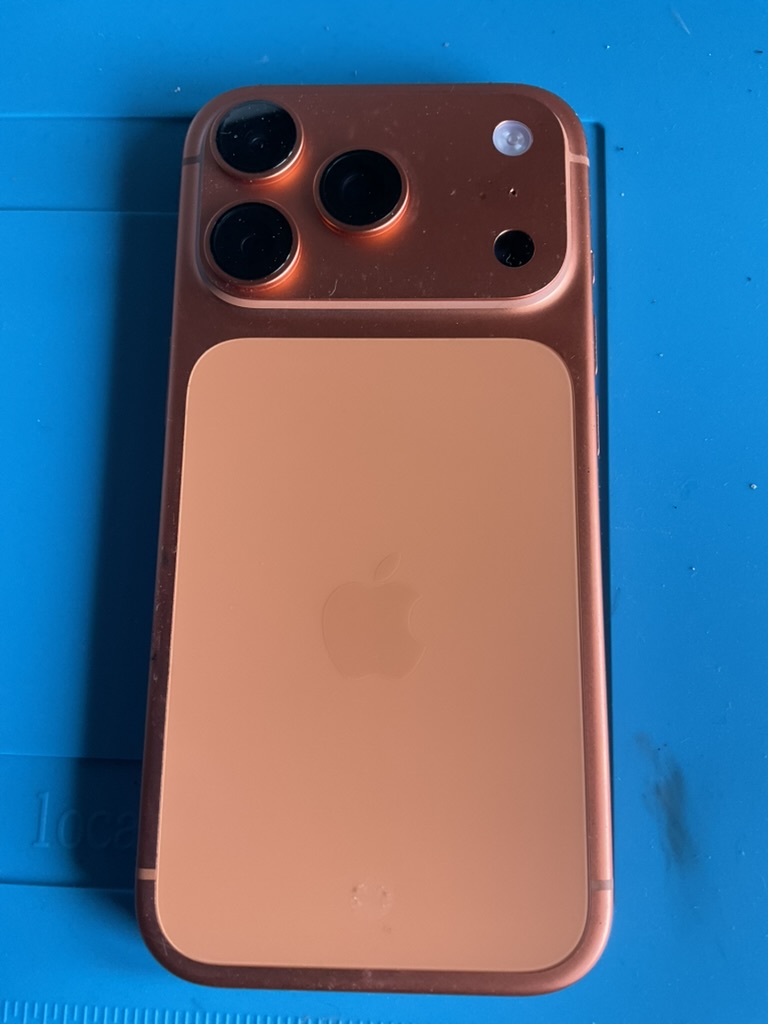
2026年9月16日にApple公式情報と提供資料を照合しました。掲載画像6枚は提供されたまま使用しています。インフォグラ2枚は説明資料、更新画面2枚は表示内容の確認用、端末写真とロック画面は参考写真です。画像内のAppleロゴ・出典名だけを根拠に公式資料とは扱っていません。OS更新や新機能の動作を本記事の作成時に実機検証したものではありません。
- Apple:セキュリティリリース
- Apple:iOS 26.7のセキュリティ内容
- Apple:iOS 27のセキュリティ内容
- Apple:iPhoneやiPadをアップデートする
- Apple:バックアップ方法
- Apple:iOS 27の機能と対応機種
- Apple:次世代のApple Intelligenceを提供開始(2026年9月14日)
- Apple:Apple Payのセキュリティとプライバシー
- Apple:2024年発表のメール要約
- Apple:アラームを設定・変更する方法
- Apple:アップデートされない場合