


カフェの小さなテーブルや移動中、マウスを置けずにノートPCを操作することはありませんか。デスクトップを見たいだけなのに、タスクバーの端までカーソルを動かすのは少し面倒です。
そんなときは、タッチパッドに指を3本置いて動かしてみましょう。対応するWindows 11ノートPCなら、デスクトップの表示やウィンドウの切り替えを、指の動きで操作できます。
対象は、高精度タッチパッドを搭載したWindows 11ノートPCです。以下は標準的な割り当てでの操作です。設定を変更している場合は、動作が異なります。
最初に覚えるのは「下・上・左右」
| やりたいこと | タッチパッドでの操作 |
|---|---|
| デスクトップを表示する | 3本指で下へスワイプ |
| 開いているウィンドウを一覧表示する | 通常の作業画面で3本指を上へスワイプ |
| 開いているアプリやウィンドウを切り替える | 3本指で左・右へスワイプ |
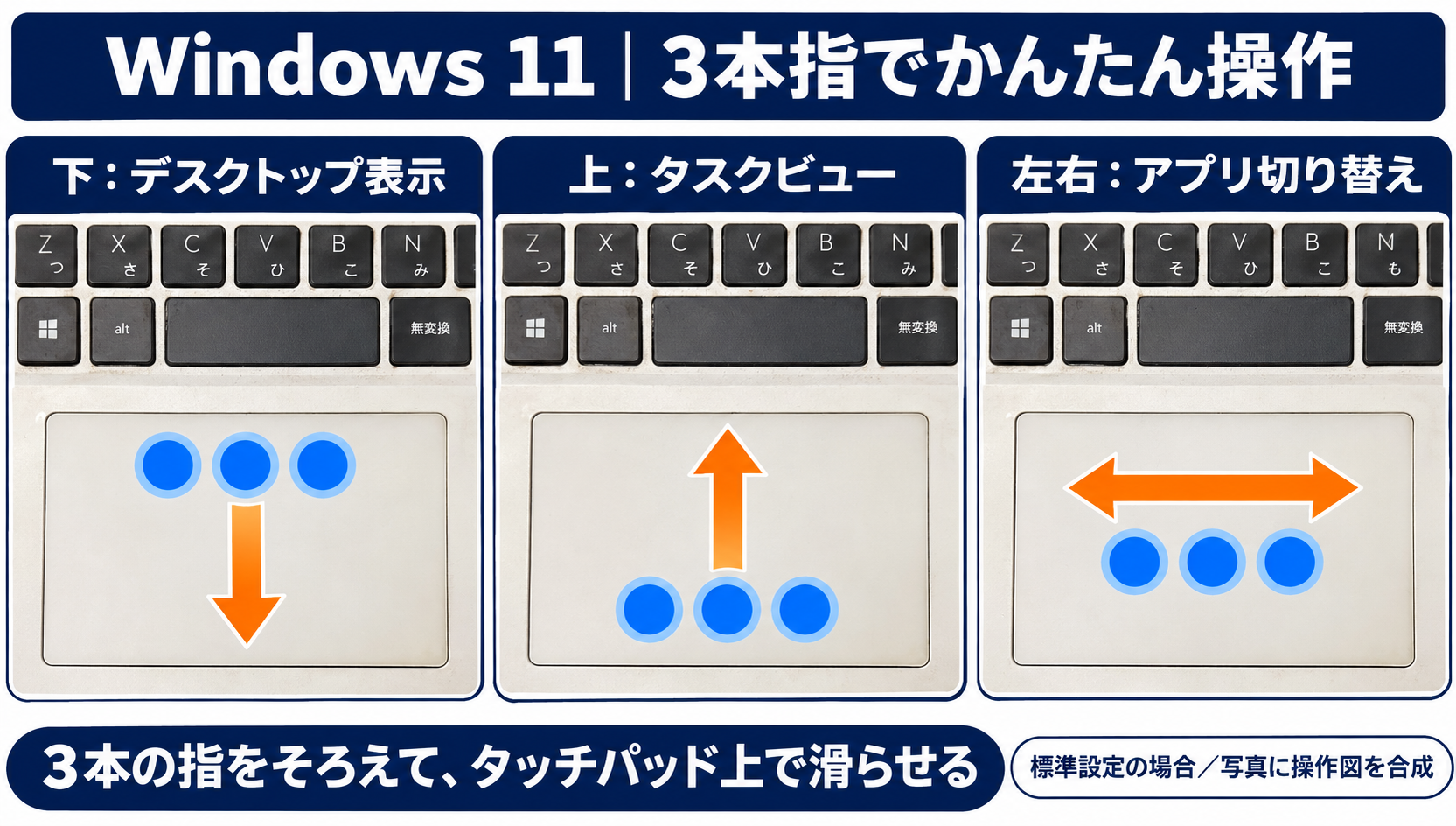
「スワイプ」とは、指を触れたまま滑らせる操作です。人差し指・中指・薬指など、動かしやすい3本をそろえて使います。操作する場所は、キーボードの手前にあるタッチパッドです。
Microsoftも、これらの操作をタッチパッドのジェスチャーとして案内しています。一部の操作には高精度タッチパッドが必要です。Microsoft公式:Windows のタッチ ジェスチャ
1.3本指で下へ動かして、デスクトップを表示
デスクトップに置いたファイルを開きたいときに便利です。
- タッチパッドの中央付近に、指を3本置きます。
- 3本をそろえたまま、手前側へ滑らせます。
- ウィンドウが隠れ、デスクトップが表示されます。
アプリを終了する操作ではありません。表示していた作業を一時的に隠して、デスクトップにアクセスできます。
元の作業画面へ戻したいときは、デスクトップを表示した直後に3本指で上へスワイプしてみてください。別のウィンドウを開いた後などは、元の配置が必ずそのまま戻るとは限りません。戻したいアプリをタスクバーで選ぶ方法も使えます。
2.通常の作業画面で3本指を上へ動かし、タスクビューを開く
「さっきの資料はどのウィンドウだったかな」というときは、一覧から探すと便利です。
- アプリのウィンドウを表示している状態で、タッチパッドに指を3本置きます。
- 3本をそろえたまま、キーボード側へ滑らせます。
- 開いているウィンドウの一覧が表示されたら、使いたいものを選びます。
この一覧画面が「タスクビュー」です。選ぶときは、いつもの1本指操作でカーソルを合わせ、タップまたはクリックします。
同じ「上へスワイプ」でも、直前にデスクトップを表示した場合はウィンドウを戻す動作になることがあります。まず通常の作業画面から試すと、違いが分かりやすくなります。
3.3本指を左右に動かして、アプリを切り替える
ブラウザーで調べた内容を文書にまとめるなど、複数のウィンドウを行き来するときに役立ちます。
タッチパッドに指を3本置き、そのまま左または右へ滑らせてください。開いているアプリやウィンドウを切り替えられます。キーボードの「Alt+Tab」に近い用途の操作です。
3本をそろえて動かすのがコツです。指を大きく開く必要はありません。
反応しない・音量が変わるときは、設定を確認
操作できない理由は、使い方を知らなかったことだけとは限りません。機種の対応状況や、ジェスチャーの設定も関係します。
- スタートメニューから「設定」を開きます。
- 「Bluetoothとデバイス」→「タッチパッド」を開きます。
- タッチパッドがオンになっているか確認します。
- 「3本指ジェスチャ」を開き、「スワイプ」の割り当てを確認します。
- 「アプリの切り替えとデスクトップの表示」に相当する項目を選びます。
表示名はWindowsのバージョンや機種によって異なる場合があります。音量やメディア操作に割り当てていると、同じ指の動きでも別の動作になります。
さらに細かく変更している場合は、「ジェスチャの詳細設定」などの項目で方向ごとの割り当ても確認しましょう。Microsoftは、設定から3本指・4本指の動作を変更できると説明しています。Microsoft公式:タッチパッドのジェスチャーと設定
「3本指ジェスチャ」が見つからない場合は、PCメーカーの説明書で対応状況を確認してください。タッチパッド自体が動かない場合は、機種によって用意されているタッチパッドのオン・オフキーも確認しましょう。
キーボードでも同じ目的の操作ができる
| やりたいこと | キーボード操作 |
|---|---|
| デスクトップの表示/作業画面に戻す | Windowsキー+D |
| タスクビューを開く | Windowsキー+Tab |
| アプリやウィンドウを切り替える | Alt+Tab |
まずは、ウィンドウを2つ開いて「3本指で下→上」を試してみましょう。続けて通常の作業画面から上へ動かし、タスクビューを表示できれば、マウスを置けない場所でも操作しやすくなります。
※公式情報確認日:2026年11月11日。Windows実機での動作検証は行っていません。
キーボード操作の出典:Microsoft:Windowsのキーボードショートカット(英語)