


メモリ、保存装置、画面描画、ドライバー、共有データの待ち時間も関係します。まず操作を連打せず少し待ち、反応する機能から回復を試しましょう。電源ボタンの長押しは最後の手段です。
マウスを動かしても画面が変わらない、アプリが「応答なし」になる、タスクマネージャーまで開かない。見た目が同じでも、内部で起きていることは一つではありません。本記事は主にWindows 11を使う初心者向けに、原因の考え方と回復手順を整理します。
Windowsが固まる5つの主な原因
次の5つは理解しやすく整理した分類です。原因が一つの場合も、複数重なる場合もあります。症状だけで故障箇所を断定することはできません。
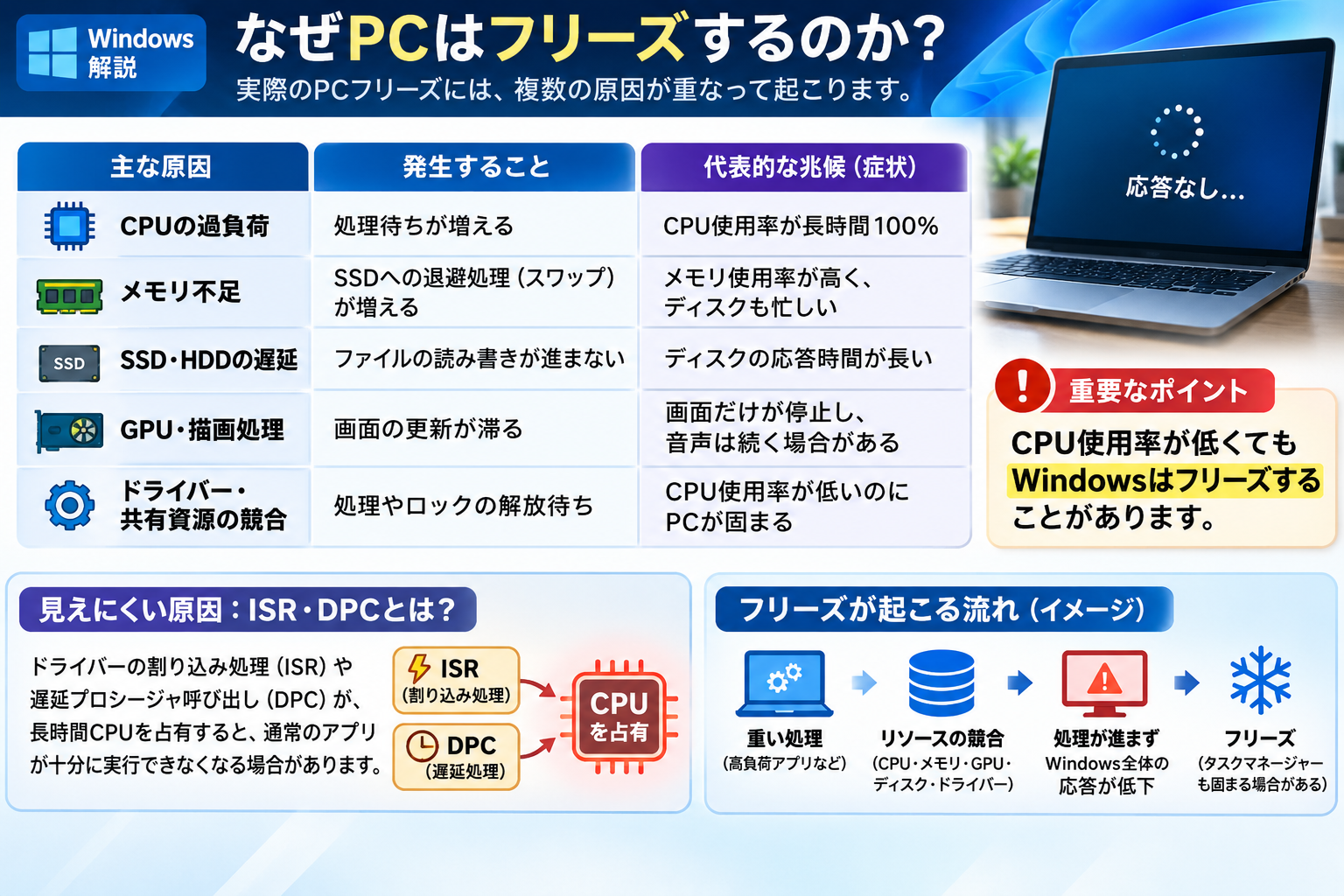
1.CPUの過負荷:計算の順番待ちが増える
CPUは計算や命令の実行を担当します。動画の書き出しなどが処理能力を使い切ると、ほかのアプリの動作が遅れることがあります。ただし使用率100%だけで異常とはいえません。仕事を正常に処理している場合もあります。作業が進んでいるか、操作に反応するかも確認します。
2.メモリ不足:作業場所が足りなくなる
メモリ(RAM)は作業机のようなものです。アプリやブラウザーのタブを大量に開くと余裕が減り、Windowsはメモリ圧縮や、SSD・HDD上のページファイルへの退避を利用します。必要なデータの読み戻しが頻発すると、メモリより遅い保存装置を待つ時間が増えます。
図では「SSDへの退避」としていますが、保存先は構成によってHDDの場合もあります。メモリ使用率が高いだけで不足と断定せず、ディスクの忙しさと操作の遅さも合わせて見ます。初心者はページファイルを自己判断で無効にしないでください。
3.SSD・HDDの遅延:データを待って先に進めない
ファイルの読み書きが集中したり、装置や接続に問題があったりすると、アプリが必要なデータを受け取れず止まったように見えます。ディスクの「アクティブな時間」が100%でも、容量が満杯という意味ではありません。転送量が小さくても、多数の小さな読み書きや長い応答待ちで忙しくなることがあります。
空き容量も別に確認しましょう。異音や読み取りエラーがある場合は、何度も負荷テストをするより大切なデータの保護を優先し、メーカーへ相談してください。
4.GPU・描画:画面の更新が止まる
GPUは画面表示や映像処理を支えます。GPU、グラフィックスドライバー、ウィンドウ表示を合成するDWM(デスクトップウィンドウマネージャー)などの問題では、音声が続いていても画面だけが更新されない場合があります。ただし、この症状だけでGPU故障と決めつけられません。後述の表示用ショートカットが役立つことがあります。
5.ドライバー・共有資源の競合:使いたいものが空かない
ドライバーはWindowsと機器の橋渡しをするソフトです。また、複数の処理が同じデータを同時に変更しないように「ロック」という順番待ちの仕組みがあります。先に使っている処理が終わらなければ、後続の処理も進めません。ネットワーク先のファイルや機器の応答を待つこともあります。
CPU使用率が低いのに固まるのはなぜ?
「計算中」と「待機中」は違うためです。必要なデータやロックの解放を待つアプリは、CPUに余裕があっても先に進めません。道路が空いていても、閉じた踏切の前では進めないようなものです。
CPUの合計使用率には複数の論理プロセッサの状況がまとめられます。一部だけが忙しい場合や短い負荷の山は、全体の数字では目立たないこともあります。フリーズ中は表示自体の更新が止まる場合もあるので、画面に残った数値だけを根拠にしないでください。
タスクマネージャーも同じWindowsの中で動いている
MicrosoftのRaymond Chen氏は2026年10月27日の公式ブログで、優先度を上げても共有資源やUIの処理を待つ問題は残ると説明しています。タスクマネージャーも同じ仕組みに依存するため、必ず即座に開けるわけではありません。これはDWM固有の不具合を特定した発表ではありません。[1]
少し詳しく:ISR・DPCとは?
ISR(割り込みサービスルーチン)は、機器からの「処理してほしい」という通知にすばやく対応する処理です。DPC(遅延プロシージャ呼び出し)は、その後に回せる処理を引き継ぐ仕組みです。「遅延」は異常を意味せず、通常の機器制御でも使われます。[4]
通常のDPCは、一般のアプリのスレッドより高い割り込み要求レベルで動きます。ISRやDPCが長引いたり集中したりすると、実行しているCPUで通常のアプリに処理の機会が回りにくくなり、入力の遅れや音切れなどにつながる場合があります。MicrosoftもDPCを短時間で終えるよう開発者に求めています。[5]
これは「CPUを使っている」側の問題で、前述の「CPUが待っている」問題とは異なります。CPU使用率が低いという理由だけでISR・DPCが原因とは判断できません。タスクマネージャーの「システムの割り込み」は手掛かりになりますが、特定には専門的な記録・解析が必要です。
実際にWindowsが固まったときの対処法
最初に連打をやめ、数十秒から数分を目安に反応を待ちます。待つ時間は状況によって変わり、更新や大きなファイルの保存中はさらに時間が必要なことがあります。図の番号は目安です。画面だけの問題かどうかに応じて操作を選んでください。
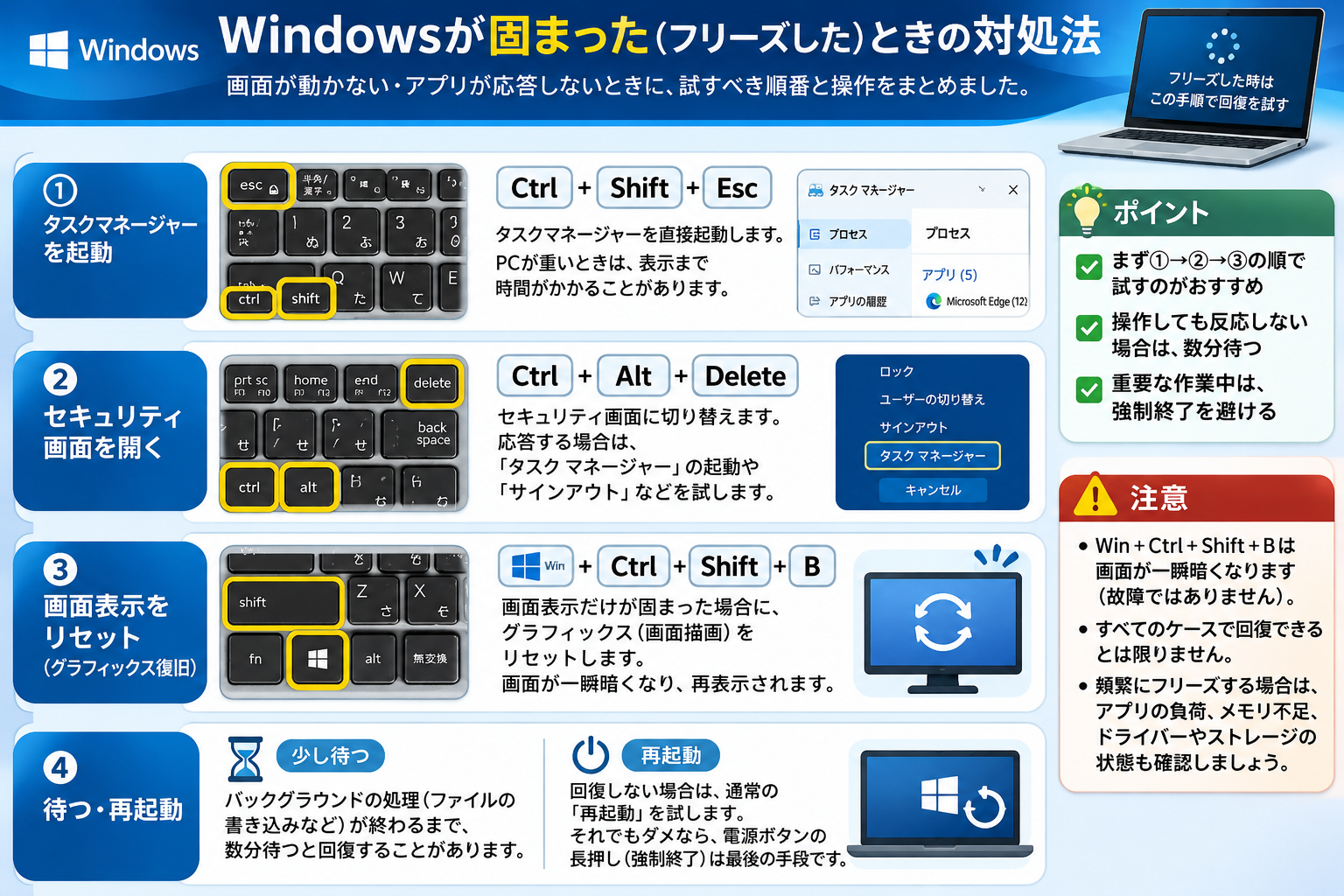
1.Ctrl+Shift+Esc:タスクマネージャーを直接開く
CtrlとShiftを押しながらEscを押し、キーを離して反応を待ちます。高負荷時は表示まで時間がかかります。開けたら「プロセス」でCPU・メモリ・ディスク・GPUを確認します。[2]
特定のアプリだけが応答しない場合は、保存できるものを先に保存し、そのアプリを選んで「タスクの終了」を検討します。終了したアプリの未保存データは失われる場合があります。知らないWindowsのシステムプロセスを次々に終了させないでください。
2.Ctrl+Alt+Delete:セキュリティ画面が出るか確認
CtrlとAltを押しながらDeleteを押します。画面が出たら「タスクマネージャー」を選ぶか、右下の電源アイコンから通常の「再起動」を試せます。[2]
「サインアウト」も選択肢ですが、開いているアプリが閉じられ、未保存の作業を失う可能性があります。ほかの作業を保存できるなら先に保存してください。このキー操作自体が強制再起動を行うわけではなく、深刻な障害では画面が出ないこともあります。
3.Win+Ctrl+Shift+B:画面表示の回復を試す
画面が真っ黒、表示だけが停止したように見える場合は、Windowsロゴの付いたWinキーとCtrl、Shiftを押しながらBを押します。Microsoftは黒い画面の対処として、グラフィックスドライバーをリセットする操作と案内しています。[3]
短い音が鳴ったり画面が一瞬暗くなったりすることがあります。通常のPC再起動とは異なり、あらゆるフリーズを直す操作ではありません。表示が戻ることやアプリの作業状態が保たれることは保証されません。復帰したら未保存の作業を保存してください。
4.待機 → 通常の再起動 → 最後に電源長押し
- 待機:書き込みや更新が進んでいる可能性を考え、操作を重ねず待ちます。「電源を切らないでください」と出ている更新中は、その案内を優先します。
- 通常の再起動:操作できるなら保存してから「スタート」→電源→「再起動」。またはCtrl+Alt+Delete画面の電源アイコンを使います。
- 電源長押しは最終手段:待っても回復せず通常の再起動も操作できない場合に限り、メーカーの説明書に従って電源ボタンを長押しして電源を切ります。必要な秒数は機種で異なります。電源が切れたことを確認し、少し待って入れ直します。
「タスクの終了」は主に選んだアプリを止める操作、電源長押しはPC全体の電源を切る操作です。サインアウトや通常の再起動でも未保存データが必ず守られるわけではありません。電源長押しを何度も繰り返さないでください。
復帰したら確認すること・繰り返さないための対策
- まず大切なファイルを保存・バックアップし、発生時刻、使っていたアプリ、接続機器、直前の更新をメモします。
- 不要なアプリやタブを閉じ、同時に走らせる重い作業を減らします。CPUだけでなくメモリ・ディスク・GPUも確認しましょう。
- 空き容量とスタートアップアプリを見直し、Windows UpdateとPC・機器メーカーの公式更新を確認します。更新直後に始まった場合は、その情報をメーカーへ伝えてください。[6]
- 症状が続く、起動できない、エラーや異音がある場合はメーカーへ相談します。会社のPCは設定を変更する前に管理担当へ相談してください。
優先度を「リアルタイム」に変えて解決しようとしないでください。Microsoftは、マウス操作やディスクキャッシュの書き込みを妨げる危険性を説明しています。優先度の変更で、機器の応答待ちまで解消できるわけではありません。[7]
Microsoft公式資料・確認日
確認日:2026年11月2日。提供された2枚のインフォグラフィックとMicrosoft公式資料をもとに解説しています。画像はMicrosoft公式の図ではありません。すべての機種・症状で復旧を実機検証したものではなく、画面や項目名は環境によって異なります。
- Microsoft公式ブログ:タスクマネージャーの優先度と共有資源待ち
- Microsoft Support:Windowsのキーボードショートカット
- Microsoft Support:黒い画面・空白画面の対処
- Microsoft Learn:DPCの概要
- Microsoft Learn:DPC処理の実装上の注意
- Microsoft Support:PCのパフォーマンス改善
- Microsoft Learn:スレッド優先度とリアルタイム優先度の注意