「F7でカタカナにできない」「空白を半角にしたい」「写真の名前をまとめて変えたい」。毎日の小さな困りごとを、図と短い手順で解決します。
掲載しているのは、提供された解説用インフォグラフィックです。図はそのまま掲載し、機種による違いと訂正点を各図の前に記載しています。実機の操作結果を撮影したスクリーンショットではありません。
本文はWindows 11とMicrosoft IMEを中心に説明します。図にはWindows 10 / 11共通とありますが、OS・IMEの種類やバージョンによって画面や項目名が異なります。
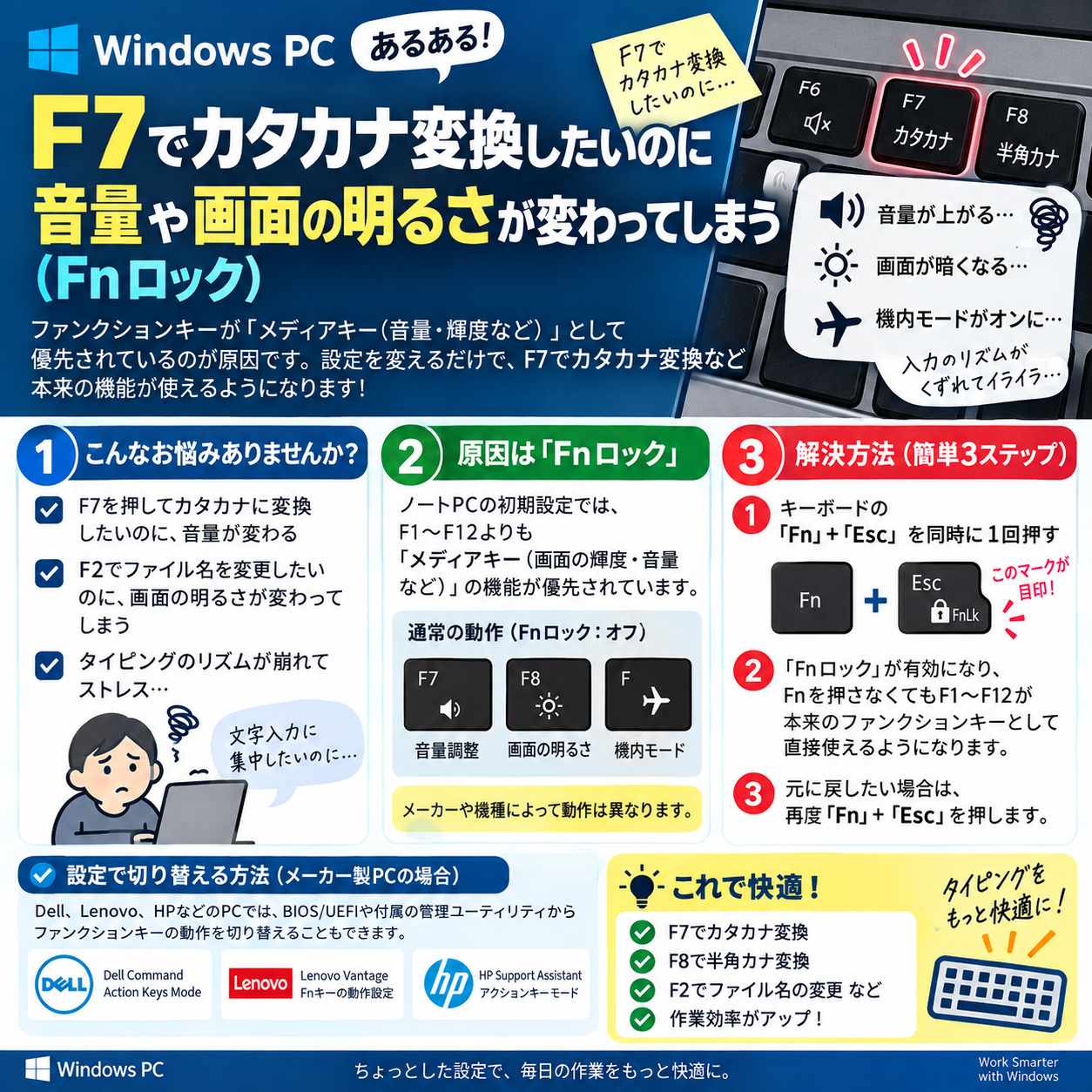
① F7が使えない?Fnロックを確認する
F1〜F12のキーには、音量や明るさの調節も割り当てられていることがあります。その機能が優先されていると、F7を押してもカタカナ変換になりません。
すべてのPCで共通ではありません。Fnロックのオン・オフと優先される機能の関係も機種により異なります。図中のメーカー別アプリ名・設定名は共通手順として扱わず、お使いの型番の公式マニュアルを確認してください。HPではBIOSの「Action Keys Mode」などを使う機種があります。
図を拡大して読む →
まずはFnを押しながら試す
- メモ帳などで日本語を入力し、まだEnterで確定しない状態にします。
- F7を押しても変換できない場合、Fn+F7を試します。
- カタカナに変わったら、Enterで確定します。
Microsoft IMEでは、変換前の文字に対してF7で全角カタカナ、F8で半角カタカナに変換できます。F7は、入力を確定した後の文章をどこでも変換できるキーではありません。アプリによって別の操作になることもあります。
毎回Fnを押したくない場合
マニュアルにFn+Escで切り替えられると書かれていれば、その操作を1回行い、もう一度F7の動作を確認します。対応機種では同じ操作で元に戻せます。反応しなければ、メーカーの型番別案内で「Fnロック」「ホットキーモード」「ファンクションキー」の設定を確認しましょう。
参考:Dell:マルチメディアキーとファンクションキー、HP:Fnキーのロック・解除
② 日本語入力中の空白を半角にする
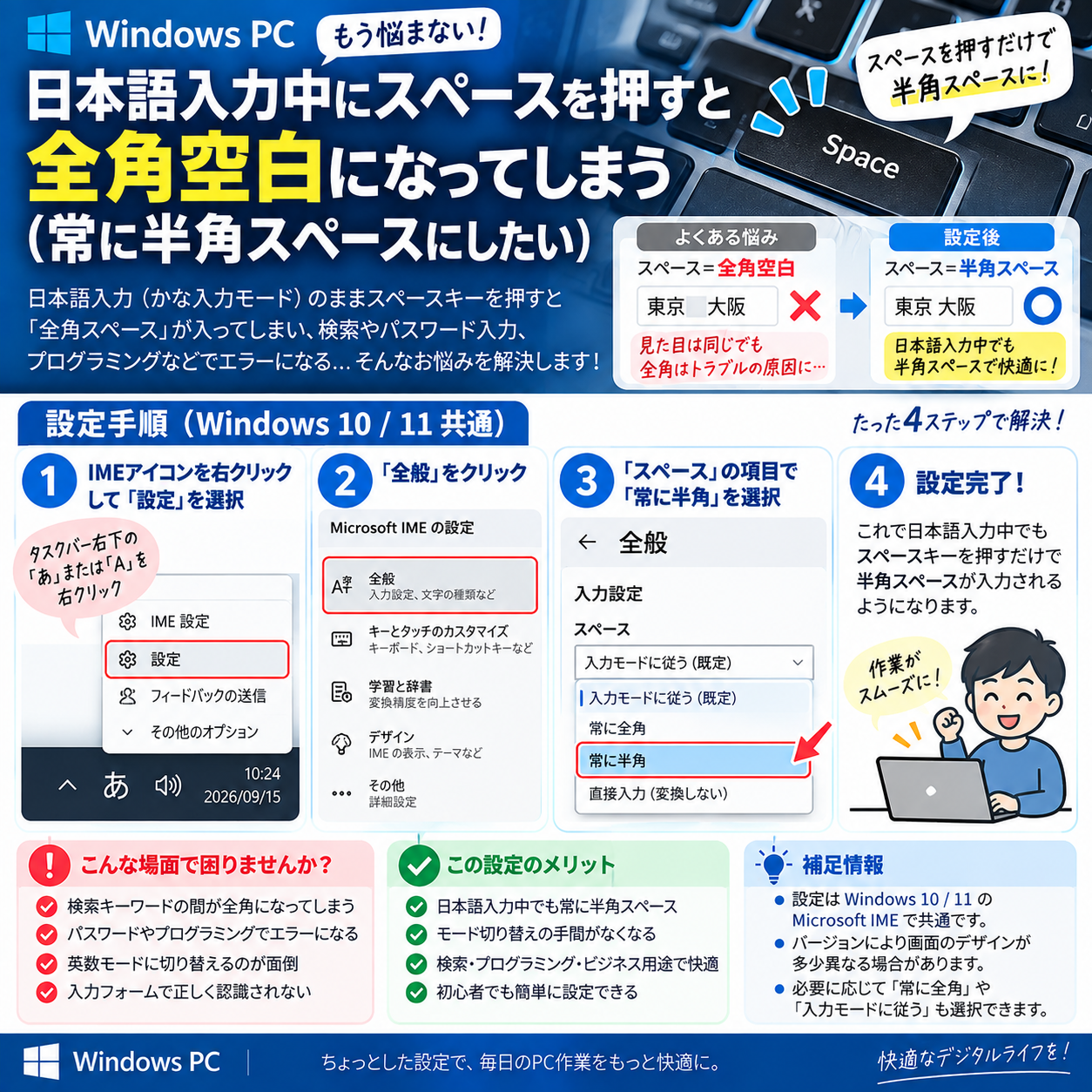
ひらがな入力モードのまま空白を入れると全角になる場合は、Microsoft IMEの「スペース」設定を変更できます。IMEとは、日本語の入力・変換を担当する機能です。
文字の変換中にSpaceを押すと、通常どおり変換候補を選びます。図中の「かな入力モード」は、ここではひらがななどの日本語入力モードと読み替えてください。ローマ字入力でも使えます。全角スペースが必ずエラーになるわけではなく、入力先のルールによります。
図を拡大して読む →
- タスクバー右側の「あ」または「A」を右クリックし、「設定」を開きます。
- Microsoft IMEの「全般」を開きます。
- 「スペース」→「常に半角」を選びます。
- メモ帳などで「東京」と入力して確定し、Spaceを押してから「大阪」と入力します。空白の幅を確認しましょう。
この設定で、すでに入力済みの全角スペースが自動で置き換わることはありません。元に戻す場合は「現在の入力モード」や「入力モードに従う」などの項目を選びます。表記はバージョンによって異なります。
設定が見つからない場合は、Microsoft IMEを使っているか確認してください。Google 日本語入力などでは設定場所が異なります。
参考:NEC:Windows 11でスペースを常に半角または全角で入力する方法
③ 写真や資料の名前を連番付きに一括変更する
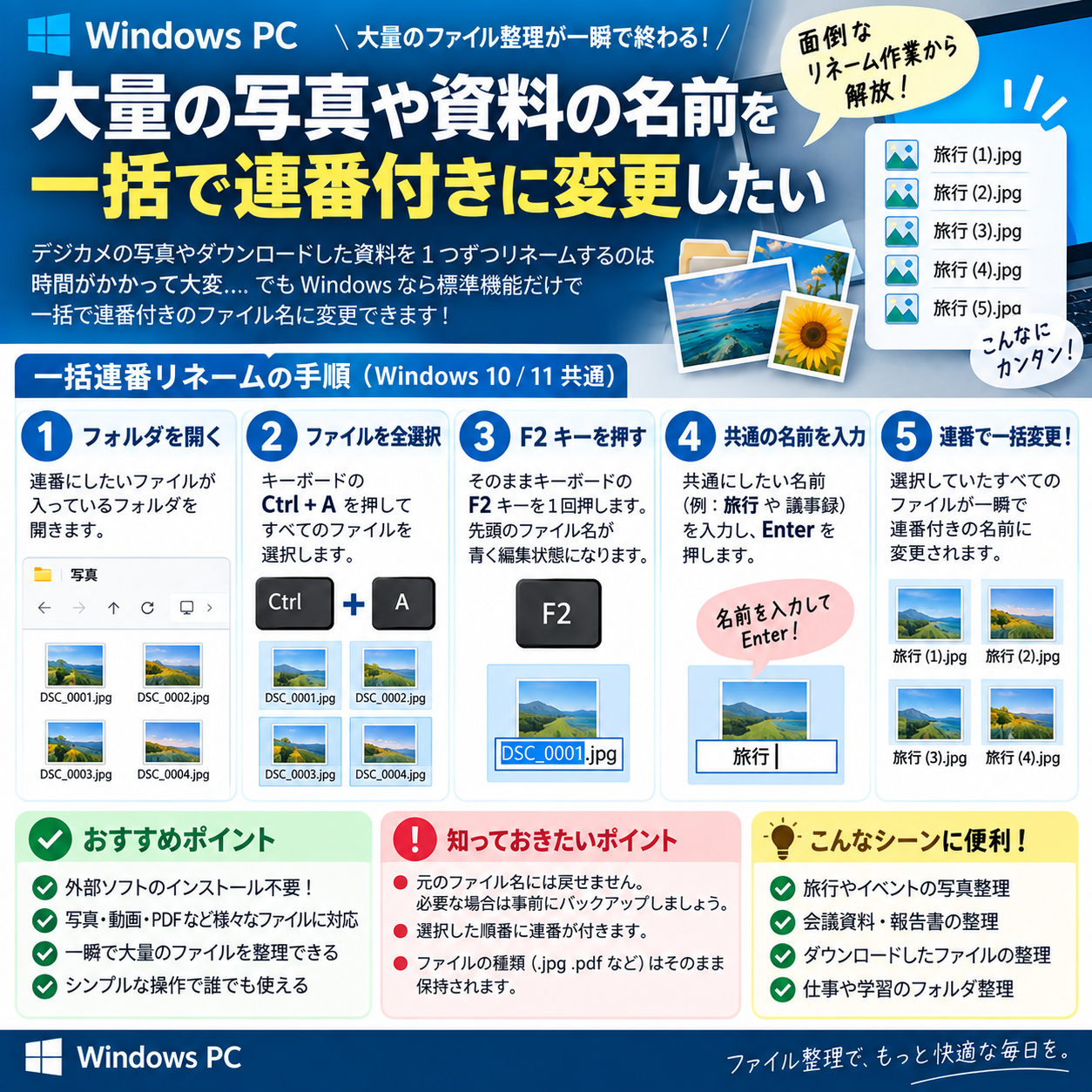
エクスプローラーで複数のファイルを選び、F2で共通の名前を付けると、括弧付きの番号が付いた名前にまとめて変更できます。まずはコピーした数枚の写真で試すと、結果を確認しやすくなります。
図中の「元のファイル名には戻せません」は正確ではありません。変更直後にエクスプローラーでCtrl+Zを押すと、名前変更を取り消せる場合があります。ただし別の操作後などは意図した変更を取り消せるとは限らないため、大切な元ファイルは先にコピーして残してください。
また「選択した順番に連番」とは断定できません。希望する並びに整えてから操作し、変更後の番号と写真の対応を確認してください。
図を拡大して読む →
- 対象のファイルだけを入れたフォルダーを開きます。撮影日時など、確認しやすい順で並べておきます。
- Ctrl+Aで全選択します。一部だけを変える場合は、Ctrlを押しながら対象をクリックします。
- F2を押します。音量などが変わる機種ではFn+F2を試してください。
- 共通の名前(例:旅行)を入力し、Enterを押します。末尾の「.jpg」などの拡張子は変更しないでください。
- 各ファイルの名前と内容を確認します。
旅行 (1).jpg
旅行 (2).jpg
旅行 (3).jpg
上は、同じ種類の写真に付く名前の例です。同名ファイルがすでにある場合や種類が混在する場合は、番号の付き方が変わることがあります。「旅行001」のようなゼロ埋めや厳密な採番ルールを指定する機能ではありません。
Ctrl+Aはフォルダー内の別のファイルやフォルダーも選択します。Enterを押す前に、対象が合っているか見直しましょう。ファイル名を変えても、写真の内容自体は変わりません。
参考:Microsoft:Windowsのキーボードショートカット(F2・Ctrl+Zなど)
参考資料・図について
情報確認日:2026年9月15日。提供された3枚の図を加工せず掲載しています。図の画面・キー配置は説明用のため、実際の機種やWindowsの表示とは異なる場合があります。