


WordPressを使うサイトは本体のバージョンと更新完了を確認してください。WordPressを動かさない静的HTMLサイトは、この脆弱性の直接の対象外です。ただし、同じサーバーの別サイトや古いテスト用WordPressも忘れず確認しましょう。
「CVE」は、公開された脆弱性を識別するための共通番号です。CVE-2026-87902はWordPress本体(コア)の問題で、プラグインだけを更新しても本体の修正にはなりません。本記事は2026年9月26日に一次情報を確認して作成しました。
CVE-2026-87902とは何か
WordPressが固定ページを表示するときに使う「テンプレートを探す処理」に問題が見つかりました。ログインしていない攻撃者でも、条件によっては、本来使うテーマのフォルダーの外にあるPHPファイルを読み込ませる可能性があります。PHPはサーバー側で動くプログラムです。
さらに条件がそろうとRCE(遠隔コード実行)につながります。これは、離れた場所からサーバー上で意図しないコードを実行される状態で、サイト改ざんなどにつながるおそれがあります。WordPress公式Advisoryの評価はCritical(重大)、CVSS v4.0で9.2/10です。
出典:WordPress公式の修正発表、WordPress公式GitHub Advisory
公式Advisoryでは、使用中の親・子テーマに特定の構成(名前が「page-」で始まる直下のディレクトリ)があることや、サーバー上に読み取り可能なPHPファイルがあることなどが前提です。RCE成立にはサーバー環境側の条件も関わります。初心者がテーマ名だけで安全と判断せず、修正版へ更新することが大切です。
図で見る:対象の判断と確認3項目
次の図は提供された解説用インフォグラフです。WordPressやXServerの公式資料ではありません。文字が小さい場合は画像をタップ・クリックして拡大してください。
図の「4.7.0〜7.1.1」は、影響する旧版を大まかに示した表現です。7.0.6や6.9.9など、7.1.2より数字が小さくても修正済みの旧系列版があります。正確な判定は下の表と公式一覧を参照してください。また「静的HTMLは対象外」は、このWordPressの不具合についての説明であり、サーバー全体の安全を保証するものではありません。
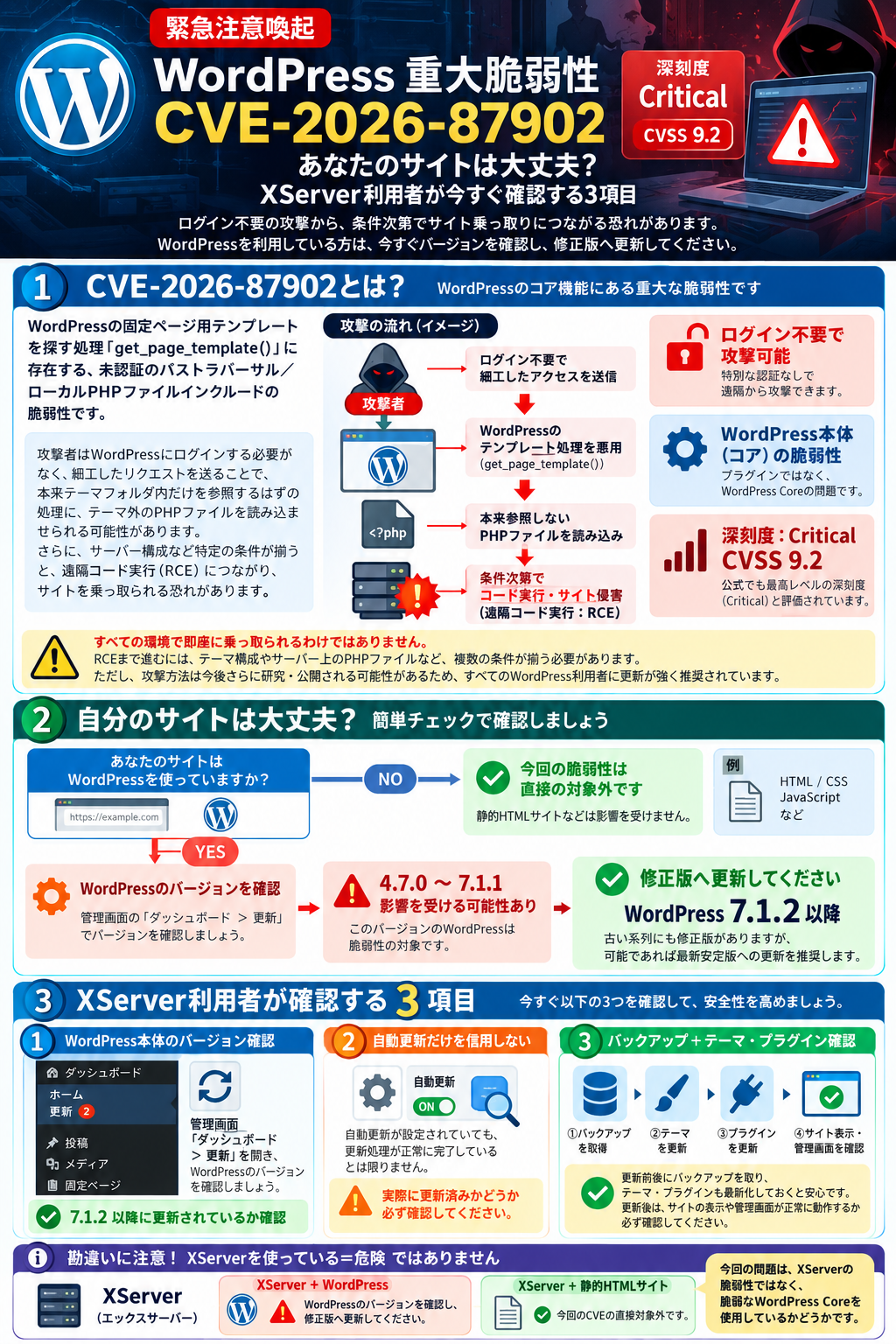
影響バージョンと修正版
影響があるのは4.7系〜7.1系の各系列の修正前バージョンです。7.1系では7.1.0〜7.1.1が該当し、2026年9月22日公開の7.1.2で修正されました。主な系列を表にまとめます。
| 系列 | 影響するバージョン | 修正版 |
|---|---|---|
| 7.1 | 7.1.0〜7.1.1 | 7.1.2 |
| 7.0 | 7.0.0〜7.0.5 | 7.0.6 |
| 6.9 | 6.9.0〜6.9.8 | 6.9.9 |
| 6.8 | 6.8.0〜6.8.9 | 6.8.10 |
| 6.7 | 6.7.0〜6.7.8 | 6.7.9 |
| 6.6 | 6.6.0〜6.6.8 | 6.6.9 |
| 4.7 | 4.7.0〜4.7.36 | 4.7.37 |
表にない系列はWordPress公式の全修正版一覧で確認してください。旧系列にも修正は提供されていますが、WordPressが積極的にサポートするのは最新リリースです。互換性を確認しながら最新安定版への移行を進めましょう。4.6以前はセキュリティ更新を受けられず、「この表にないから安全」とは判断できません。
自分のサイトは大丈夫?静的HTMLとの違い
WordPressを使っている
本体のバージョン確認が必要です。XServer以外のレンタルサーバーや自分で管理するサーバーでも、対象のWordPressを使っていれば確認してください。
静的HTMLだけを公開している
HTML・CSS・JavaScriptを配信し、WordPressを実行していなければ、このコア処理の脆弱性の直接対象外です。見た目だけでは判別できないので、不明なら制作者へ確認しましょう。
Tech Beginner Guideの今回確認した公開用ソースは静的HTML構成です。ただし、この確認は契約サーバー内の全フォルダー・全ドメインの安全点検ではありません。別のブログ、サブドメイン、使わなくなったテスト環境にWordPressが残っていれば、それぞれ確認が必要です。
静的サイトについての説明は、対象がWordPressコアであるという公式情報と、サイトの構成から整理したものです。
XServer利用者が確認する3項目
① WordPress本体のバージョン
普段使っているWordPress管理画面へ入り、「ダッシュボード」→「更新」を開きます。表示された本体バージョンを上の表と照合してください。7.1系なら7.1.2が今回の修正版です。テーマやプラグインの番号と取り違えないようにしましょう。
更新が必要なら、③のバックアップと互換性確認を先に行い、画面の案内に従って本体を更新します。複数サイトを運営している場合は、サイトごとに同じ確認が必要です。
② 自動更新の設定ではなく、実際の完了を確認
自動更新が有効でも、処理が完了した証拠にはなりません。更新画面を開き直し、実際の本体バージョンが修正版になっているかを確かめます。失敗の表示や通知があれば放置せず、管理担当者やサポートに確認してください。XServerも管理画面での完了確認を求めています。
XServerは9月25日22時30分の追記で、判明している攻撃成立条件に該当するサイトについて、同日21〜22時ごろに本体を各系列の最新版へ更新したと案内しています。ただし、更新できなかったケースと、今回の対応対象外のサイトがあります。個別通知と管理画面を確認し、更新済みでもサイトの表示・動作を確かめてください。
出典:XServer公式告知(9月25日22時30分追記を含む)
③ バックアップ+テーマ・プラグイン更新
ここからは更新を安全に進めるための一般的な運用手順です。本体の脆弱性修正と合わせて、周辺の状態も確認します。
- 更新前:サイトのファイルとデータベースの両方をバックアップします。自動バックアップを使う場合も、取得日時・対象・復元方法を確かめます。
- 互換性の確認:利用中のテーマ・プラグインが更新先のWordPressに対応しているか確認します。業務サイトで判断が難しければ管理担当者へ依頼してください。
- 更新:WordPress本体を修正版にし、テーマ・プラグインにも必要な更新を適用します。テーマ・プラグインだけの更新では今回の本体修正の代わりになりません。
- 更新後:本体バージョン、トップページ、記事、管理画面、フォームなど重要な機能を確認します。正常な状態を確認したうえで更新後のバックアップも保存します。
勘違いしやすい点と、困ったとき
- XServerを使っているだけで危険、という意味ではありません。問題の対象はWordPressコアです。
- 被害が起きていないという案内は、更新不要という意味ではありません。XServer告知の「被害未確認」は同社サービスについての発表時点の説明で、世界中の被害状況を示すものではありません。
- 更新は、すでに侵害されたサイトの復旧を保証しません。身に覚えのない管理者や改ざんがある場合は、管理担当者・サポートへ相談し、調査と復旧を進めてください。
管理画面に入れない、更新に失敗する、画面が真っ白になる場合は、エラー内容と発生時刻を控え、公式サポートへ相談しましょう。初心者が手探りでサーバーファイルを削除するのは避けてください。
よくある質問
7.0.6は7.1.2より小さい数字ですが、未修正ですか?
いいえ。7.0.6は7.0系に提供された今回の修正版です。系列ごとに修正版の番号が異なります。長期的には互換性を確認して最新安定版へ移行しましょう。
プラグインを全部更新すれば大丈夫ですか?
今回必要なのはWordPress本体の修正です。本体バージョンを必ず確認し、そのうえでテーマ・プラグインも更新してください。
静的HTMLなら何も確認しなくてよいですか?
その静的サイトは直接の対象外ですが、同じ契約内にWordPressの別サイトやテスト環境がないか確認してください。一般的なアカウント保護やバックアップも引き続き必要です。
一次情報・参考資料
- WordPress:7.1.2のセキュリティリリース(9月22日)
- WordPress公式GitHub Advisory:GHSA-7hp8-65ch-5whp
- WordPress:7.1.2と旧系列の修正版一覧
- XServer:CVE-2026-87902の注意喚起(9月24日/9月25日追記)
- WordPress:更新手順
情報確認日:2026年9月26日。対象・対策は今後更新される可能性があります。提供画像は加工せず掲載し、系列別修正版と静的サイトの説明を本文で補足しています。