


ChatGPTからAdobeを使うとは?
「写真を明るくして」「チラシの文字を変えて」と文章で頼み、Adobeの対応ツールで制作を進めるのがAdobe for ChatGPTです。プラグインとは、ChatGPTに外部サービスの機能を追加する仕組みのことです。
Adobeは2026年8月、70以上のツールをまとめた統合プラグインを発表しました。Photoshop、Lightroom、Firefly、Express、Premiere、Acrobat、Illustrator、InDesign、Stockなどが紹介されています。ただし、この製品名の一覧は「各アプリの全機能を使える」という意味ではありません。Adobe公式:統合プラグインの発表
- ChatGPT側でAdobe公式プラグインを追加し、対応する操作を依頼します。
- パソコンのPhotoshopやPremiereを、すべてのメニューまで自由に操作する機能とは区別します。
- 使える機能は、接続先・ログイン状態・対象契約などで変わります。
本記事は2026年11月12日時点の公式資料と提供画面をもとにしています。全機能の実操作試験を行った一覧ではありません。対応が確認できる主な用途と、確認が必要な操作を分けて説明します。
接続方法:Adobeを追加して新しいチャットで使う
- ChatGPTの「プラグイン」を開く。まずWeb版またはデスクトップ版で、左側のメニューから探します。
- 「Adobe」を検索する。提供元がAdobe Inc.であることを確認し、詳細画面を開きます。
- インストールを選ぶ。「プラグインをインストール」などのボタン、または追加用の「+」を選びます。表示される接続内容と権限を読んで進みます。
- 必要に応じてAdobeへログインする。ゲストで始められる場合もあります。クラウド素材や保存を使いたい場合は、普段使っているAdobeアカウントを選びます。
- 新しいチャットを開く。入力欄に「@Adobe」と入力して候補のAdobeを選択。画面に「Try in chat」や「プラグインを開く」が出ていれば、そこから始めることもできます。
- 最初は使える機能を確認する。「What tools are available in Adobe?」と入力し、続いて画像・動画・文書など必要な素材を添付して依頼します。
画面名やボタンは環境で変わります。公式の接続手順は Adobe公式:Adobe for ChatGPT、インストール後に新しいチャットを始める案内は OpenAI公式:プラグインの導入・利用方法 を参照してください。
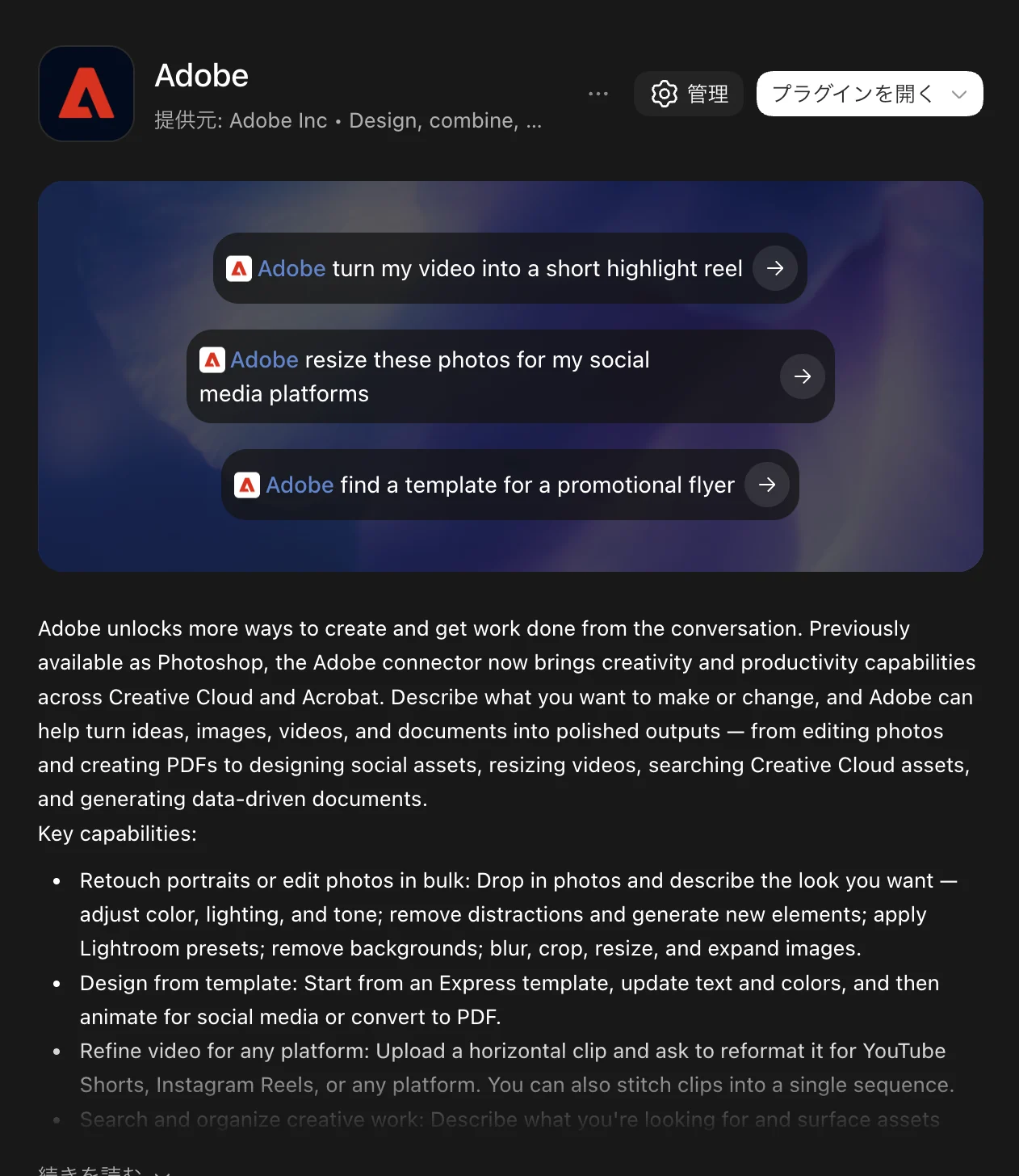
接続後にできる主な操作
「どのアプリを動かすか」よりも、「何を完成させたいか」を伝えると依頼を組み立てやすくなります。次の表は公式に案内されている作業の分類です。
| 分野 | 案内されている操作・用途 | 確認するポイント |
|---|---|---|
| 写真・画像 | 明るさや色の調整、不要物の除去、背景変更、プリセット、ぼかし、切り抜き、リサイズ、画像拡張、複数写真の調整 | 元の写真を残し、顔や文字、背景の変化を拡大して確認 |
| 動画 | 横長動画をSNS向けの比率に調整、長い動画から短いハイライトを制作 | 切り取られる範囲、映像のつながり、音声を確認 |
| デザイン | Expressのテンプレートを探し、文字や配色を変更。対応するデザインのアニメーション化やPDF化 | 日本語の改行、文字の欠け、画像の配置を確認 |
| データから文書 | 名簿や一覧データから、バッジ・カード・カタログなどのPDFを制作 | 件数、氏名、金額などを原本と照合 |
| 素材・保存 | 対応するCreative Cloud素材を検索・利用し、対応成果物を保存 | ログイン先、保存先、保存可能な形式を確認 |
写真・動画・文書の用途:Adobe公式:Adobe for ChatGPT。素材アクセスと保存の条件:Adobe公式:コネクターのFAQ。
Expressは、文章を直すだけでなく配置や見た目も調整
Adobe公式コミュニティの2026年11月11日付案内では、テンプレートの内容入力、文字のフォント・色・サイズ・効果の変更、手持ち写真への差し替え、画像効果、要素の移動・サイズ変更、背景色などの変更を紹介しています。「Edit in chat」「Edit in Adobe Express」を使い分け、対応する変更を双方へ反映する流れも案内されています。
このExpressの案内ではAdobeアカウントへのサインインが必要とされ、Express契約で追加機能が使えます。統合プラグインのゲスト利用と、個別作業の利用条件を同じものと考えないようにしましょう。操作の可否は利用するチャットアプリでも異なります。Adobe公式コミュニティ:Expressの操作案内
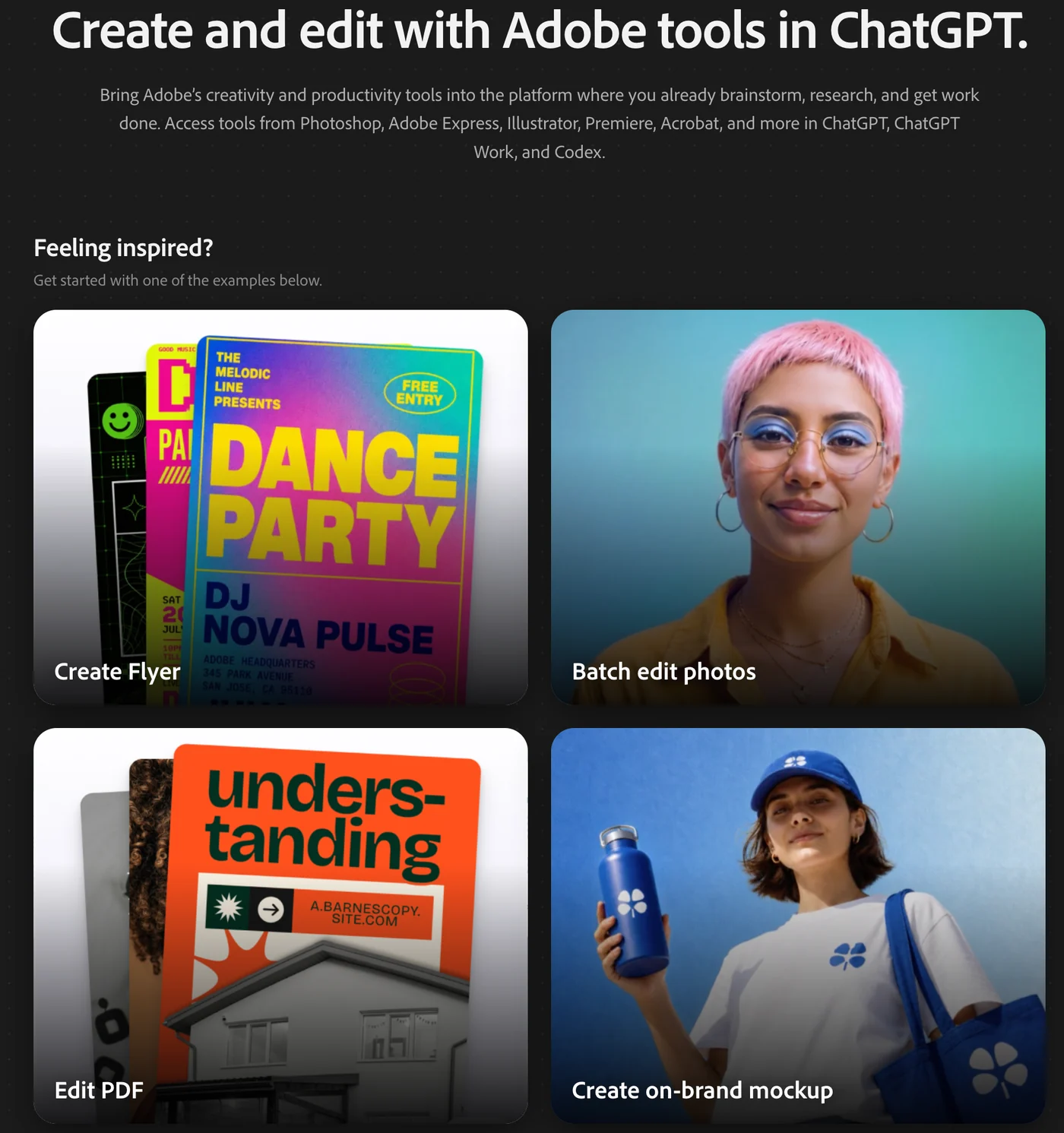
PDF・Illustrator・InDesignは「製品名」だけで判断しない
PDF作成やデータからの文書生成は公式の代表例です。一方、既存PDFの文字修正、OCR、墨消し、注釈、各形式への変換などは、使おうとしている接続先でその操作が提供されるか確認してください。Acrobat単体の説明を、統合Adobeプラグインの全ユーザーにそのまま当てはめることはできません。
IllustratorやInDesignも統合対象として紹介されていますが、任意のAI/INDDファイルの完全編集や、書籍の自動組版を保証する情報ではありません。「このファイル形式を読み込み、この操作をして、この形式で保存できるか」と具体的に確かめましょう。
Creative Cloudデスクトップアプリとの違い
| 比較項目 | ChatGPTのAdobeプラグイン | Creative Cloud・個別アプリ |
|---|---|---|
| 入口 | ChatGPTの会話から対応作業を依頼 | Creative Cloudでアプリを管理し、各アプリの画面で制作 |
| 操作の範囲 | 連携先が提供するツールと対応ファイル | Photoshopなど各アプリが備える編集機能 |
| 向いている使い方 | 指示による補正、繰り返し作業、たたき台の制作 | レイヤーやマスク、映像の細かなタイミングなどの仕上げ |
| 契約の考え方 | ゲスト・ログイン・対象契約で利用範囲が変わる | 契約に含まれる製品・サービスを利用 |
Creative Cloudデスクトップアプリは、アプリのインストール・更新や制作素材へのアクセスなどをまとめる窓口です。そこにPhotoshopやPremiereのアイコンが並んでいても、それだけでChatGPTから全操作ができることを示しません。Adobe公式:Creative Cloudデスクトップアプリ
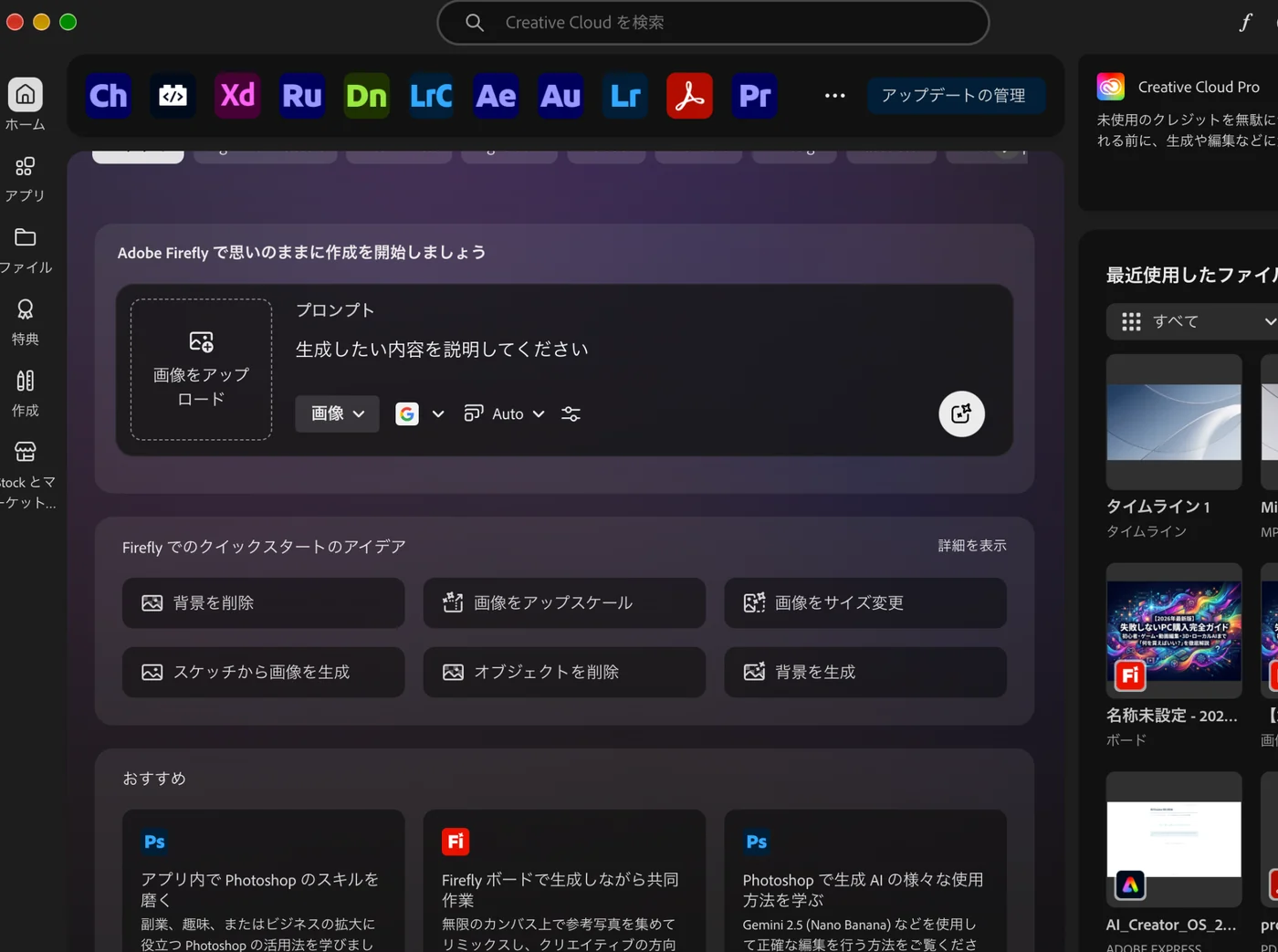
実用的なのは、会話で写真の色味をそろえ、重要な1枚をPhotoshopで細かく仕上げるような使い分けです。Adobeも、精密なレイヤー・マスク編集などは各アプリへ作業を引き継ぐ例を紹介しています。Adobe公式:統合プラグインの発表
パソコンの画面をAIに操作させる機能が別途あっても、それはAdobeプラグインそのものの対応範囲とは分けて考えます。
料金・日本語・保存で気をつける制限
- すべて無料・無制限とは限りません。一部はゲストで始められますが、Adobeへのログインや対象の有料契約が必要な機能もあります。ChatGPT側の利用条件とAdobe側の利用条件は別々に確認します。
- Adobe公式ヘルプの対応言語は英語です。日本語で依頼できた場合も、日本語での全操作や日本語組版の品質が保証されたとはいえません。うまく伝わらないときは短い英語にして試します。
- 利用端末や接続先による差があります。この記事の接続手順はWeb・デスクトップを前提にしています。スマートフォンで同じ設定・操作がすべて可能とは断定しません。
- クラウドの全ファイルを無条件で扱えるわけではありません。公式FAQは「対応素材」「対応成果物」と限定しています。MacやWindowsの任意フォルダーが接続だけで丸ごと編集可能になるわけでもありません。
- 保存完了まで確認します。ダウンロードできたか、クラウドのどこに保存されたか、開き直せるかを確かめます。会話に完成と表示されただけで全成果物が自動保存されたとは判断しません。
利用条件と保存:Adobe公式:コネクターのFAQ。対応言語と提供環境:Adobe公式:Adobe for ChatGPT。
Premiereの複雑なタイムライン、Photoshopの全レイヤー操作、InDesignの長文組版などを一括で完全自動化できるとは断定できません。Stock素材も「使える」と「購入・ライセンス条件を満たす」は別なので、表示される条件と費用を確認してください。
ファイルは編集のために外部サービスへ送信される場合があります。接続権限とデータの扱いを確認し、まずは共有してよいサンプルで試しましょう。プラグイン経由のデータには接続先サービスの規約・プライバシーポリシーが適用されるとOpenAIは説明しています。OpenAI公式:プラグインの導入・利用方法
初心者が試しやすい依頼文
次は本記事で作成した依頼例です。完成を保証する命令ではなく、対象・目的・変更範囲を伝えるための例として使ってください。「@Adobe」を候補から選び、必要な素材を添付してから入力します。
写真1枚を自然に補正する
この写真を少し明るくしてください。人物の顔や背景の内容は変えず、補正後のプレビューを見せてください。
Brighten this photo slightly. Keep the person and background unchanged. Show me a preview.
チラシの候補を探す
地域の写真教室に合うチラシのテンプレートを探してください。まず候補を見せてください。
Find flyer templates for a local photography class. Show me the options first.
動画を縦長にする
この動画を縦長の9:16にしてください。人物が切れないように調整し、難しい場面があれば教えてください。
Resize this video to 9:16. Keep the person in frame and tell me if any shots need manual adjustment.
最初から「全部お任せ」にせず、1つの作業→プレビュー→修正→保存の順で進めると、意図とのずれを見つけやすくなります。印刷物なら文字と余白、動画なら全編の再生、写真なら拡大表示まで確認しましょう。
見つからない・動かないときの確認
- 追加したプラグイン名を確認。古いPhotoshop連携の案内だけを見ている場合は、現在のAdobeプラグインの案内を確認します。
- インストール後に新しいチャットを開く。「@Adobe」の候補から選び、単なる文章として入力していないか確かめます。
- 接続しているAdobeアカウントを確認。個人用と仕事用が違うと、素材や契約の対象も変わります。
- 作業を小さく分ける。写真1枚の明るさ調整など、単純な依頼を短い英語で試します。
- 対応形式・契約・表示されたエラーを確認。使えない操作を何度も繰り返すより、対応する形式やAdobe本体での編集へ切り替えます。
旧PhotoshopプラグインからAdobeプラグインへの置き換えと再接続については、Adobe公式ヘルプでも案内されています。画面や条件は更新されるため、利用時点の案内を優先してください。
公式資料・関連記事
公式情報確認日:2026年11月12日。画面3点はユーザー提供のスクリーンショットをリサイズ・圧縮して掲載しています。画面内の説明は撮影時点のもので、本文では公式資料の条件もあわせて確認しています。