GPT-6 Astraとは?使い方・表示されない場合を初心者向けに解説
実際の紹介画面とモデル選択画面で確認。できること、始め方、表示されない場合、安全な試し方を順番に解説します。
「GPT-6 Astraの紹介画面が出たけれど、何に使えるの?」「自分の画面には表示されない」と迷っていませんか。
GPT-6 Astraは、調査や資料作成、プログラムの修正など、複数の手順が必要な作業に向けたOpenAIのAIモデルです。 OpenAIは、ChatGPT WorkやCodexで複雑な作業を進めるモデルとして紹介しています。OpenAI公式の更新情報
この記事では、2026年9月5日に撮影された実際の画面と公式情報をもとに、Astraの基本から使い始め方までを解説します。
最初は、短い文章の整理など、自分で結果を確認できる小さな作業から試してみましょう。
GPT-6 Astraとは?
「AIモデル」は、文章を理解して考える仕組み
AIモデルとは、入力された文章や資料を理解し、回答や作業内容を考える仕組みです。GPT-6 Astraは、そのモデルの名前です。
OpenAIはAstraを、複数の工程やツールを使い、途中でも判断を続ける必要がある難しい作業向けに位置づけています。OpenAI公式のモデル説明
たとえば「資料を説明文にまとめる」場合も、資料を読み、要点を選び、構成を考え、文章にまとめるという工程があります。こうした一連の作業を依頼する使い方が考えられます。
実際に表示されたAstraの紹介画面
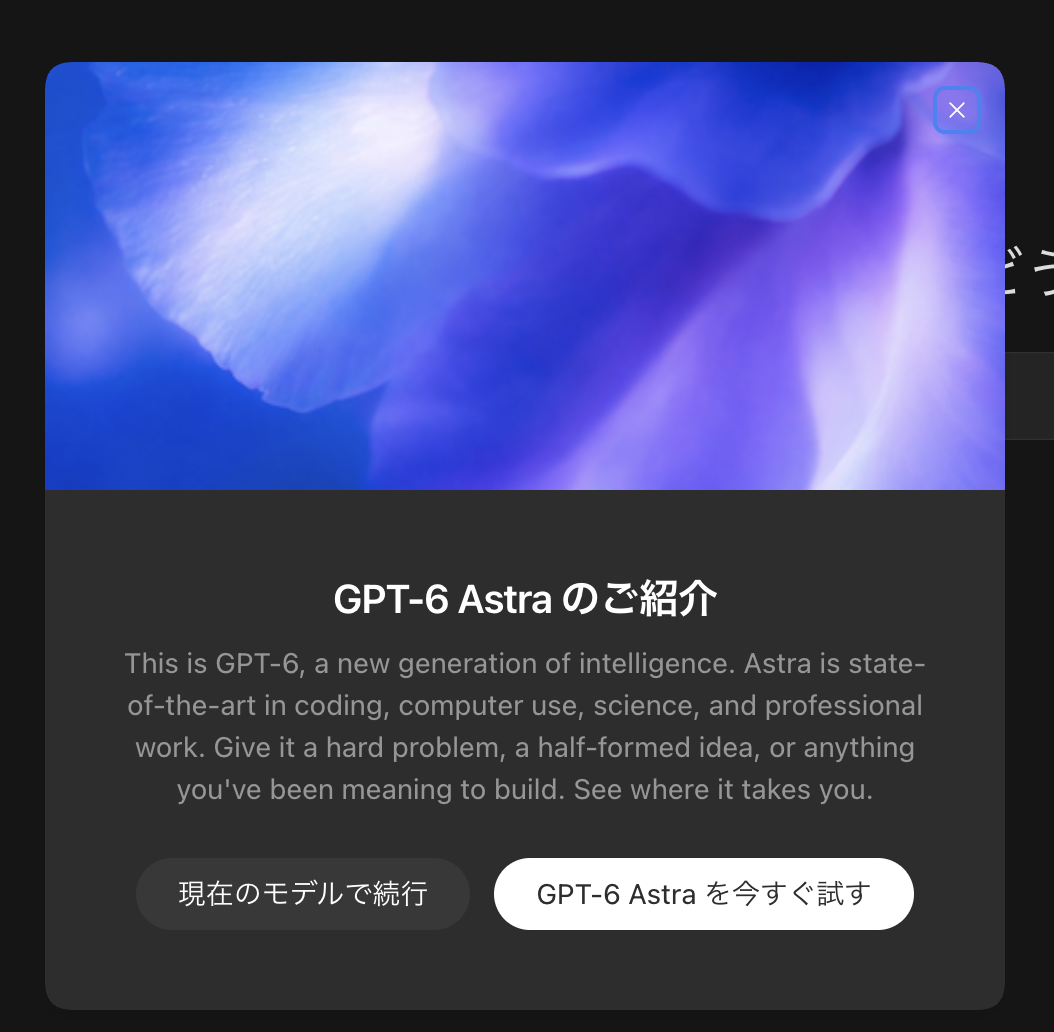
紹介画面には、プログラミング、コンピューター操作、科学、専門的な仕事に関する説明が表示されています。
ただし、この画像で確認できるのは紹介内容です。処理速度や回答の正確さ、従来モデルとの性能差を測定した結果ではありません。
ChatGPT Work・CodexとAstraはどう違う?
Astraは「モデル名」、ChatGPT WorkやCodexは「そのモデルを使って作業する環境」です。
名前を分けて考えると、役割を理解しやすくなります。
| 名前 | 役割 | 使い方の例 |
|---|---|---|
| ChatGPTのチャット | 質問や説明、相談、短い文章作成を行う | 用語を質問する、メールの下書きを作る |
| ChatGPT Work | 資料やツールを使い、確認して使える成果物まで仕上げる | 複数の資料を整理し、説明資料を作る |
| Codex | コードの理解や修正など、開発作業を進める | Webサイトの構成を調べる、エラーを修正する |
| GPT-6 Astra | 対応する環境で、内容の理解や判断を担うAIモデル | 資料や条件を踏まえ、複数の工程を進める |
WorkとCodexの用途には重なりがあります。公式案内でも、Codexで開発以外の作業を続けることは可能で、Workは日常業務に適した操作体験を提供すると説明されています。OpenAI公式のWork入門
なお、今回紹介するモデル選択の案内は、主にChatGPT WorkとCodexを対象にしています。通常のチャットでも同じ一覧が表示されるとは限りません。
GPT-6 Astraで何ができる?
調査や資料作成、プログラムの修正に活用する
公式案内では、コード・アプリ・調査にまたがる作業や、文書・表計算ファイル・プレゼンテーションの作成が挙げられています。OpenAI公式の更新情報
具体的には、次のような依頼が考えられます。
| やりたいこと | 依頼の例 | 自分で確認する点 |
|---|---|---|
| 資料を整理する | この資料の要点を5つにまとめてください | 元の資料と内容が一致しているか |
| 比較表を作る | この3つの製品資料から、機能の違いを表にしてください | 数値や条件の抜けがないか |
| 説明資料を作る | このメモを初心者向けの説明資料にしてください | 読み手に伝わる内容か |
| コードを理解する | このプログラムの役割を説明してください | どのファイルを根拠にした説明か |
| エラーを調べる | このエラーの原因と修正案を示してください | 原因の根拠と、修正の影響範囲 |
| Webサイトを改善する | このページの見づらい部分と改善案をまとめてください | 実際の表示と指摘が合っているか |
これらは活用例であり、今回の画像で実行結果を確認したものではありません。
モデルを選ぶだけで、すべての操作が可能になるわけではない
実際にできる作業は、使っている環境、接続したツール、アクセスを許可したファイルなどによって変わります。
たとえば、PC内の資料を整理してほしい場合は、対象の資料を渡すか、対応する環境でアクセスを許可する必要があります。Workは、利用可能なファイルや許可されたツールを使って作業します。OpenAI公式のWork入門
依頼するときは、「何を使って、何を、どこまで仕上げてほしいか」を伝えましょう。
GPT-6 Astraの使い始め方
以下は、Astraが利用可能なアカウントで、画面から選択する場合の基本的な流れです。
手順1:ChatGPT WorkまたはCodexを開く
資料の整理や説明資料の作成ならWork、プログラムの理解や修正ならCodexを入口として考えると分かりやすいでしょう。
今回のスクリーンショットでは、コードの理解や修正に関する選択肢が表示されています。
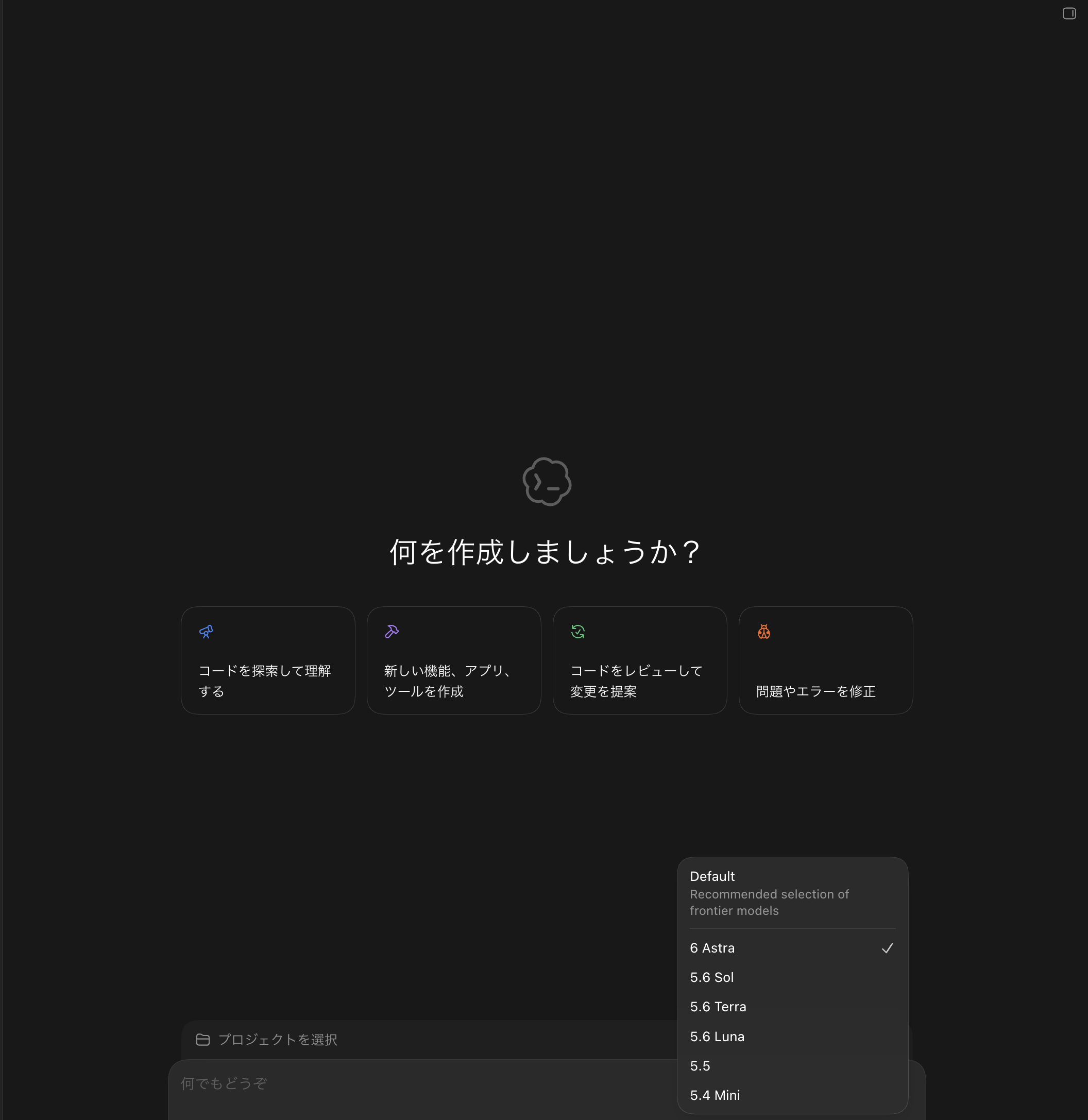
これは撮影時の作業画面です。Astraを選択したことで画面構成が変化したかどうかは、この画像だけでは分かりません。
手順2:入力欄付近のモデル選択を開く
入力欄付近にあるモデル名や、モデル・推論の設定を開きます。
「推論」は、回答や作業の進め方を考える処理のことです。最初は、利用中の環境の標準設定から始めましょう。公式にも、考える量を増やす設定は時間や使用量が増えるため、必要に応じて調整するよう案内されています。OpenAI公式のモデル説明
手順3:「Astra」または「6 Astra」を選ぶ
モデル一覧にAstraが表示されていれば選択します。
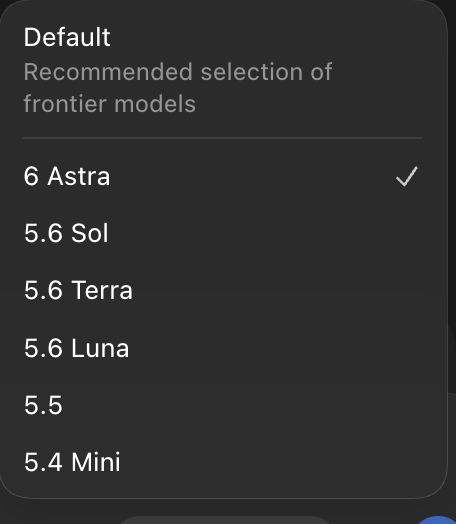
選択後は、モデル名やチェック表示がAstraになっていることを確認してください。
画像にはほかのモデルも並んでいますが、この一覧は撮影時の環境の記録です。全利用者に共通する提供モデル一覧ではありません。
手順4:短い依頼を送って結果を確認する
まずは、次のような依頼から始めてみましょう。
以下の文章を、PC初心者向けに3つの要点でまとめてください。専門用語には短い説明を付け、元の文章にない情報は追加しないでください。
この後に、個人情報を含まない短い文章を貼り付けます。
回答が出たら、要点が3つになっているか、元の文章と意味が合っているかを確認します。モデルの選択確認と、作業結果の確認は別の手順です。
Astraが表示されない場合の確認点
Astraが一覧にない場合は、次の順番で確認してください。表示されないことだけで、すぐに不具合とは判断できません。
1.開いている画面を確認する
通常のチャットと、WorkやCodexの作業画面を区別します。
同じアカウントでも、利用する画面やクライアントによって選べるモデルが異なる場合があります。OpenAI公式のモデル説明
2.ログイン中のアカウントと提供状況を確認する
個人用と会社用など、想定したアカウントでログインしているか確認しましょう。
公式案内では、Astraが自分のアカウントで利用可能になった後にモデル選択から選ぶ流れです。契約プラン名だけで、すでに利用できると決めつけないことが大切です。 提供状況は公式の更新情報と、自分の画面で確認してください。OpenAI公式の更新情報
3.会社のアカウントでは管理者設定を確認する
Enterpriseでは、提供対象であることに加えて、管理者による有効化が必要です。
会社のアカウントで見つからない場合は、管理者に「Astraの提供対象になっているか」「自分の利用が有効になっているか」を確認してください。OpenAI公式の更新情報
4.利用対象なのに見つからない場合は、画面の状態を記録する
利用可能と案内されているのに選べない場合は、使用中のアプリやブラウザー、開いている画面、表示されたメッセージを記録します。
問い合わせ用のスクリーンショットでは、メールアドレスや業務情報を隠してください。原因が分からない段階で、再インストールや有料プランへの変更を急ぐ必要はありません。
初心者向けの安全な試し方
個人情報のない練習用データを使う
最初は、自分で作った短い文章や架空の予定表などを使いましょう。
パスワード、認証コード、顧客情報、未公開の業務資料は、動作確認のために入力しないでください。会社の資料を扱う場合は、勤務先のルールを確認します。
ファイルはコピーし、最初は説明だけを頼む
プログラムやWebサイトを試す場合は、元のファイルを保管し、練習用のコピーを用意します。
最初の依頼は、次のように変更を伴わない内容にすると、結果を確認しやすくなります。
このフォルダー内のファイルを調べ、それぞれの役割を初心者向けに説明してください。今回はファイルを変更・削除せず、調査結果と改善案だけをまとめてください。
説明を読んだ後、変更する範囲を絞って次の作業を依頼しましょう。
送信・公開・購入は、内容を確認してから進める
外部サービスを使う作業では、依頼文に停止する位置を明記すると意図を伝えやすくなります。
下書きの作成まで進めてください。メール送信、Webへの公開、購入、元ファイルの上書きは、私が内容を確認するまで行わないでください。
これは作業範囲を伝えるための指示です。併せて、アプリ側で許可するアクセス先や操作内容も確認してください。
公式のWork入門でも、使用する資料や、送信前に止めるといった作業の境界を指定する方法が案内されています。OpenAI公式のWork入門
大きな作業の前に利用枠を確認する
ChatGPT WorkとCodexは利用枠を共有します。長い作業を依頼する前に、契約プランの使用量や課金条件を確認しましょう。OpenAI公式の料金・利用案内
最初から大量の資料を渡さず、短い資料で仕上がりを確認してから対象を増やすと、依頼内容を調整しやすくなります。
「完了しました」の後に成果物を開く
AIから完了の報告があっても、作成された文書やファイルを実際に開いて確認します。
文章なら、事実・数値・出典を照合します。ファイルなら、開けるか、内容が欠けていないかを確認します。プログラムなら、何を変更し、どこまで動作を確かめたのかを説明してもらいましょう。
まとめ:Astraは小さな作業から試してみよう
GPT-6 Astraは、ChatGPT WorkやCodexで、調査・資料作成・開発などの複数の工程を進めるためのAIモデルです。
使い始めるときは、次の順番で進めましょう。
- WorkまたはCodexの対応する画面を開く。
- モデル選択にAstraが表示されるか確認する。
- 個人情報のない、小さな作業を依頼する。
- 回答や成果物を自分で確認する。
- 結果を見ながら、依頼する範囲を広げる。
表示されない場合は、利用画面、アカウントの提供状況、会社の管理者設定を確認してください。
最初の目標は、「自分が内容を確認できる作業を一つ完了させること」です。短い文章の整理やファイルの説明から、使い方をつかんでいきましょう。
※本記事は2026年9月5日時点の公式情報と、同日に撮影されたスクリーンショットに基づいています。画面表示や利用条件は変更される場合があります。掲載画像は紹介画面とモデルの選択状態を示すもので、性能比較や作業の成功を検証したものではありません。