読み取れる画像なら、別のスマートフォンや印刷は不要です。SafariのWebページにあるQR画像は、その場で長押しして開ける場合もあります。
LINEで届いたQRコードや、iPhoneで閲覧中のページにあるQRコード。「自分の画面にカメラを向けられない」と困ったことはありませんか。画像として認識できれば、iPhoneだけでリンク先に進めます。
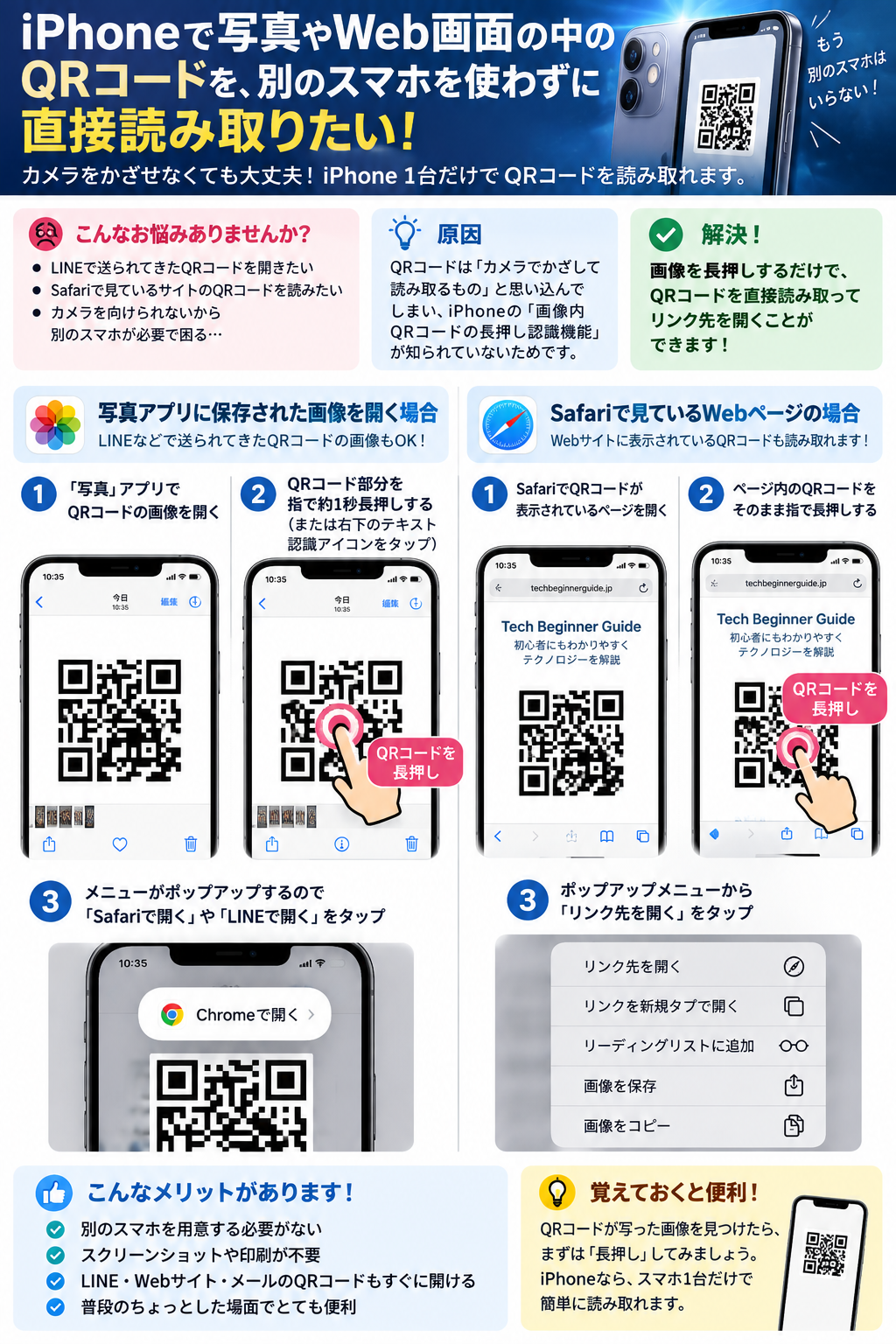
図は操作のイメージです。「Safariで開く」「Chromeで開く」などの表示は環境やコードの内容によって異なり、「LINEで開く」が必ず出るわけではありません。Safariで直接認識できる場合はスクリーンショットも不要ですが、読み取れないときは画像保存やスクリーンショットを使います。
方法1:「写真」に保存したQRコードを読み取る
- 「写真」アプリで、QRコードが写った画像を開く
一覧の小さな画像ではなく、1枚を大きく表示します。LINEなどで受け取った画像は、アプリの保存操作で写真に保存しておきましょう。
- QRコードの中央あたりを約1秒長押しする
指を置いたまま、メニューが出るまで少し待ちます。「約1秒」は操作の目安です。すぐ離すタップではなく、指を動かさず押し続けます。
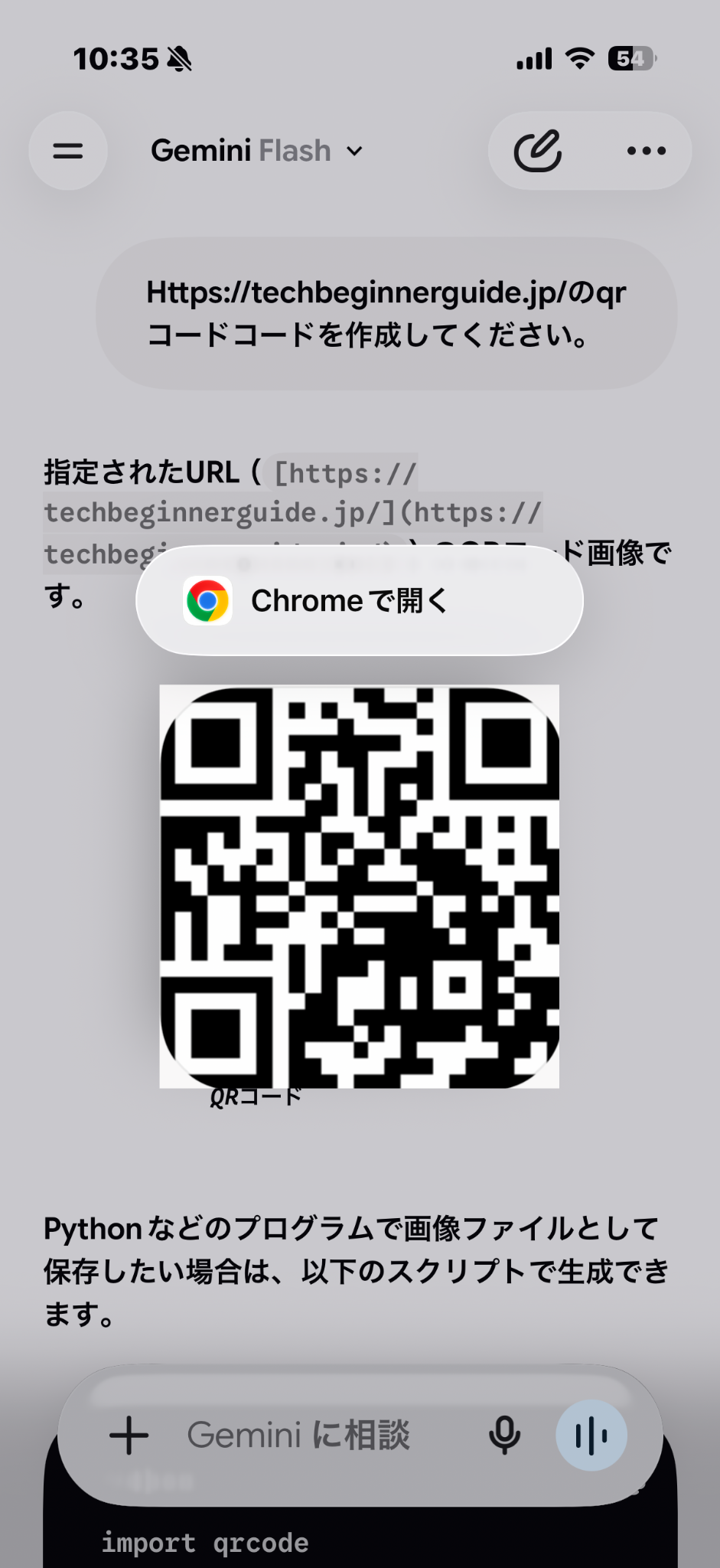
- 「Safariで開く」「Chromeで開く」などを選ぶ
表示されたリンク先を確認してからタップします。Webサイトが開けば完了です。メニューの表記や開くアプリは、利用環境やQRコードの内容で異なります。
「Safariで開く」が見当たらなくても、「Chromeで開く」などが表示されていれば、表示されたブラウザで開けます。すべての候補が同時に並ぶわけではありません。
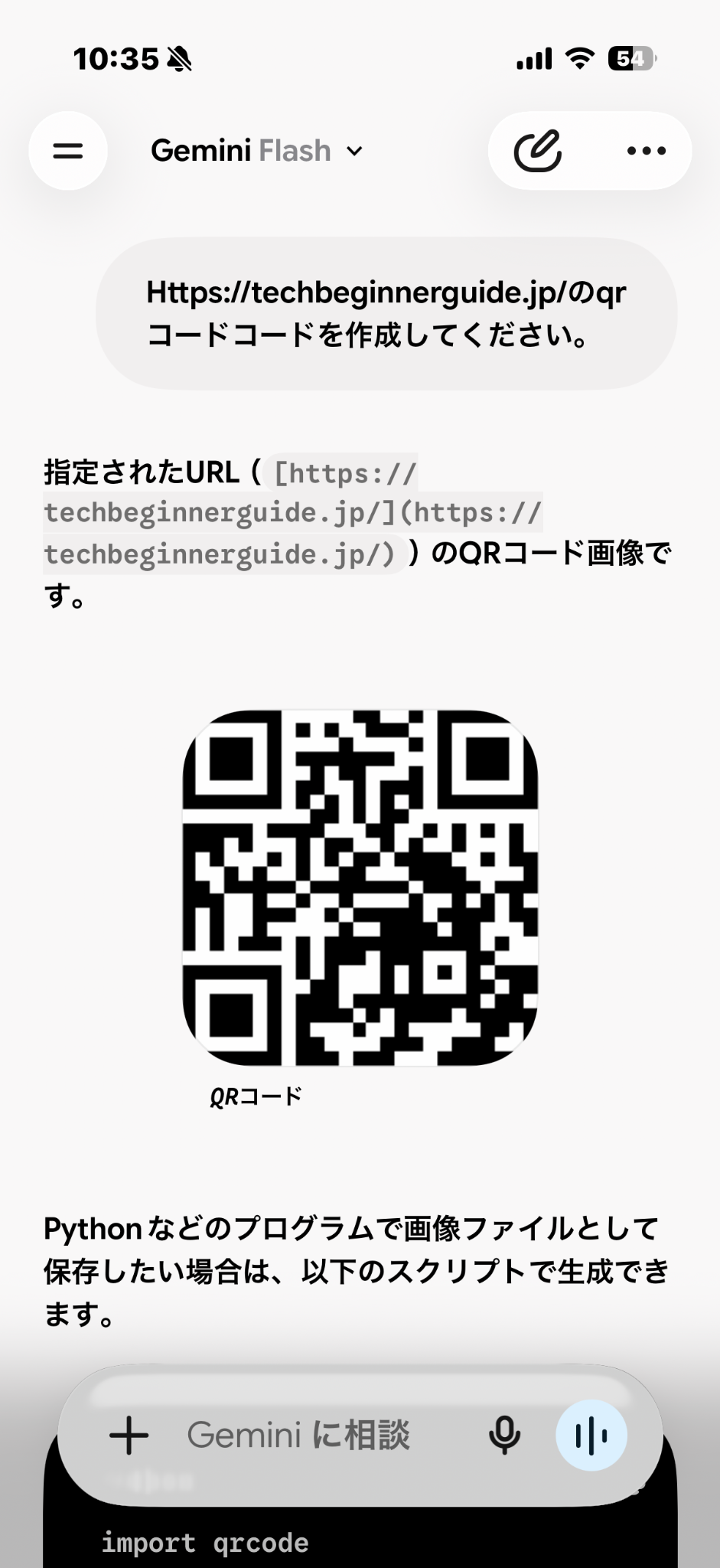
画面例:QRコードと「Chromeで開く」
次の2枚は、QRコードがある画面と「Chromeで開く」が表示された画面の参考です。Geminiの画面が写っており、「写真」アプリやSafariの操作画面そのものではありません。押す対象と、表示される項目の例として見てください。
方法2:Safari上のQR画像をそのまま長押しする
- SafariでQRコードのあるページを開く
QRコード全体が見える位置にスクロールします。
- QRコードの画像部分を長押しする
文字や余白ではなく、白黒のコード部分に指を置きます。
- リンクを開く項目をタップする
読み取れた場合は「開く」「リンクを開く」などの項目から進みます。表示名は環境によって異なります。リンク先を確かめてから開きましょう。
ページの作りや画像の表示方法によっては、その場でQRコードを読み取れません。画像を保存するか、QRコード全体が入るスクリーンショットを撮り、「写真」から長押しする方法に切り替えてください。画像自体に別のリンクが設定されている場合も、開く先を確認しましょう。
長押ししても反応しないときは?
- QRコード全体が見えているか確認する。端が欠けたり、文字や模様が重なった画像は、元の画像を送り直してもらうと解決する場合があります。
- 小さすぎる場合は拡大表示する。ただし、ぼやけた画像は拡大しても元の細部を復元できません。
- 「写真」に保存して開き直す。アプリ内の画像表示では、そのアプリ固有のメニューが出ることがあります。
- テキスト認識のボタンが表示されていれば試す。認識されたコードやリンクをタップできる場合があります。ボタンの色や表示位置、利用可否は環境で異なります。
それでも読み取れない場合は、送信者に通常のURLを送ってもらうとスムーズです。
開く前に確認したい注意点
- URLの読み取りと、リンク先の安全性は別です。知らない相手のQRコードは慎重に扱い、表示されるドメインが目的のサービスと一致するか確認してください。
- すべてのQRコードがWebページを開くわけではありません。会員証、決済、ログイン用などは、指定アプリやサービス側の操作が必要なことがあります。
- 読み取れても期限切れのリンクは使えません。新しいコードの発行や、ログインが必要な場合はサービスの案内に従います。
- Webページを開くには通信が必要です。電波のない場所ではリンク先を表示できないことがあります。
参考情報
- 楽天モバイル:写真や画面上のQRコードを読み取る方法
- Apple:iPhoneやiPadでQRコードをスキャンする(カメラ・コードスキャナーの操作について)
情報確認日:2026年9月17日。掲載画面で「Chromeで開く」の表示を確認しています。写真アプリ・Safariでの一連の操作は今回実機検証していません。機種、iOS、アプリのバージョンやQR画像によって表示・認識結果が異なります。