スクショと同じボタン配置なら、この3操作でまとめて閉じられます。数字は開いているタブ数によって変わります。
調べものやリンクを新しいタブで開いているうちに、Safariのタブが何十個、何百個とたまっていませんか。タブとは、開いているWebページを切り替えるための単位です。1枚ずつ「×」で閉じなくても、まとめて片づける方法があります。
一括で閉じるメニューはボタンの長押しで表示されるため、普通のタップだけでは気づきにくい場所にあります。ここでは提供された4枚の実画面を使って、押す場所を順に確認します。
必要なページはブックマークやリーディングリスト、またはページ全体のPDFとして保存し、入力途中のフォームなども確認してください。「すべて」は操作しているタブグループ内が対象です。別のタブグループやプライベートタブも一度に全部閉じる、という意味ではありません。
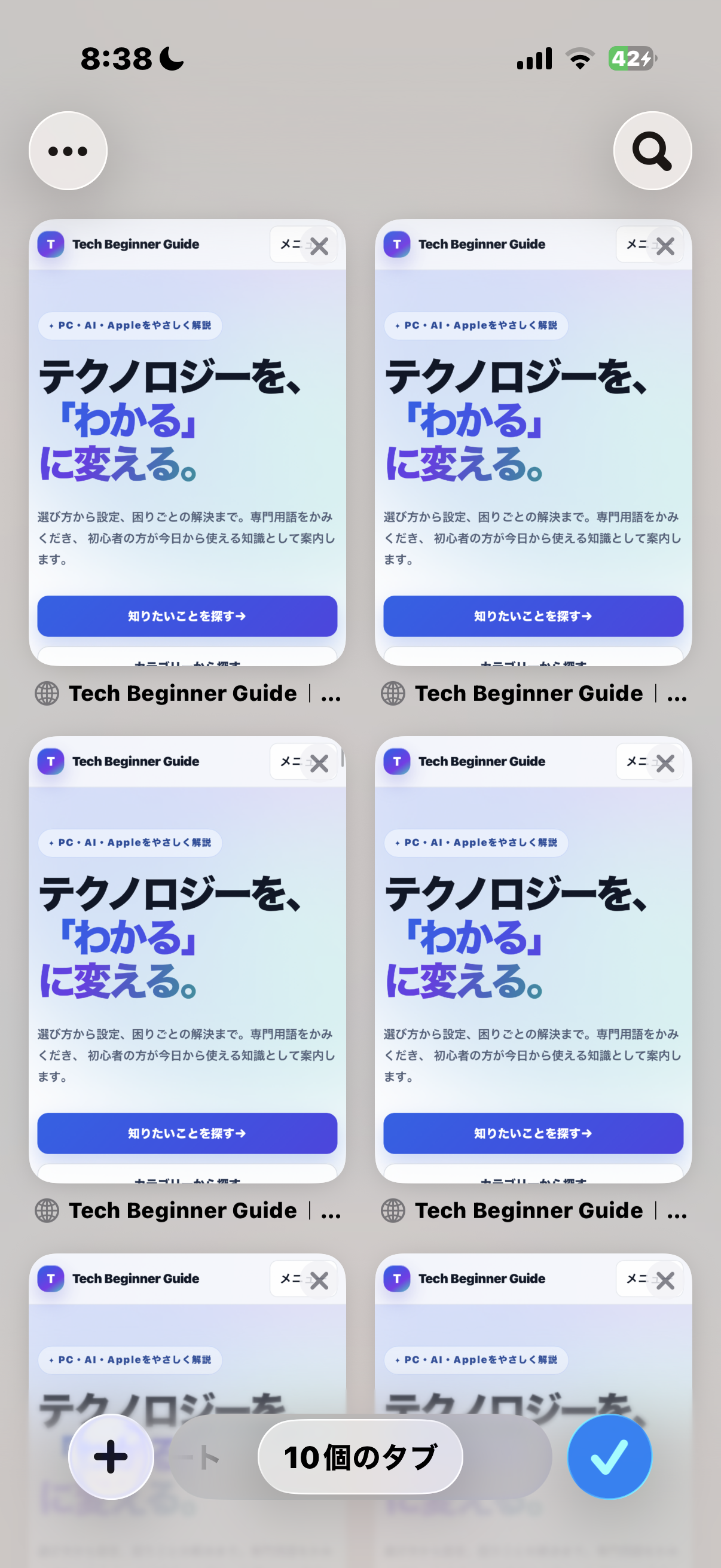
こんなタブ一覧でも、1つずつ消す必要はありません
下の画面では「10個のタブ」が開かれています。各カードの右上にある「×」は1つずつ閉じるボタンです。数が多いときは、次の一括操作を使いましょう。
Safariのタブを一括で閉じる3ステップ
1.ページ表示に戻り、右下のタブボタンを長押しする
まずSafariでWebページを1枚表示します。タブ一覧が出ている場合は、どれか1枚のページをタップして開いてください。
画面の右下にある、四角が2枚重なったマークに指を置き、メニューが出るまで押したままにします。下のスクショでは、本のマークの右隣です。短くタップするだけだとタブ一覧に切り替わるので、指をすぐ離さないのがコツです。
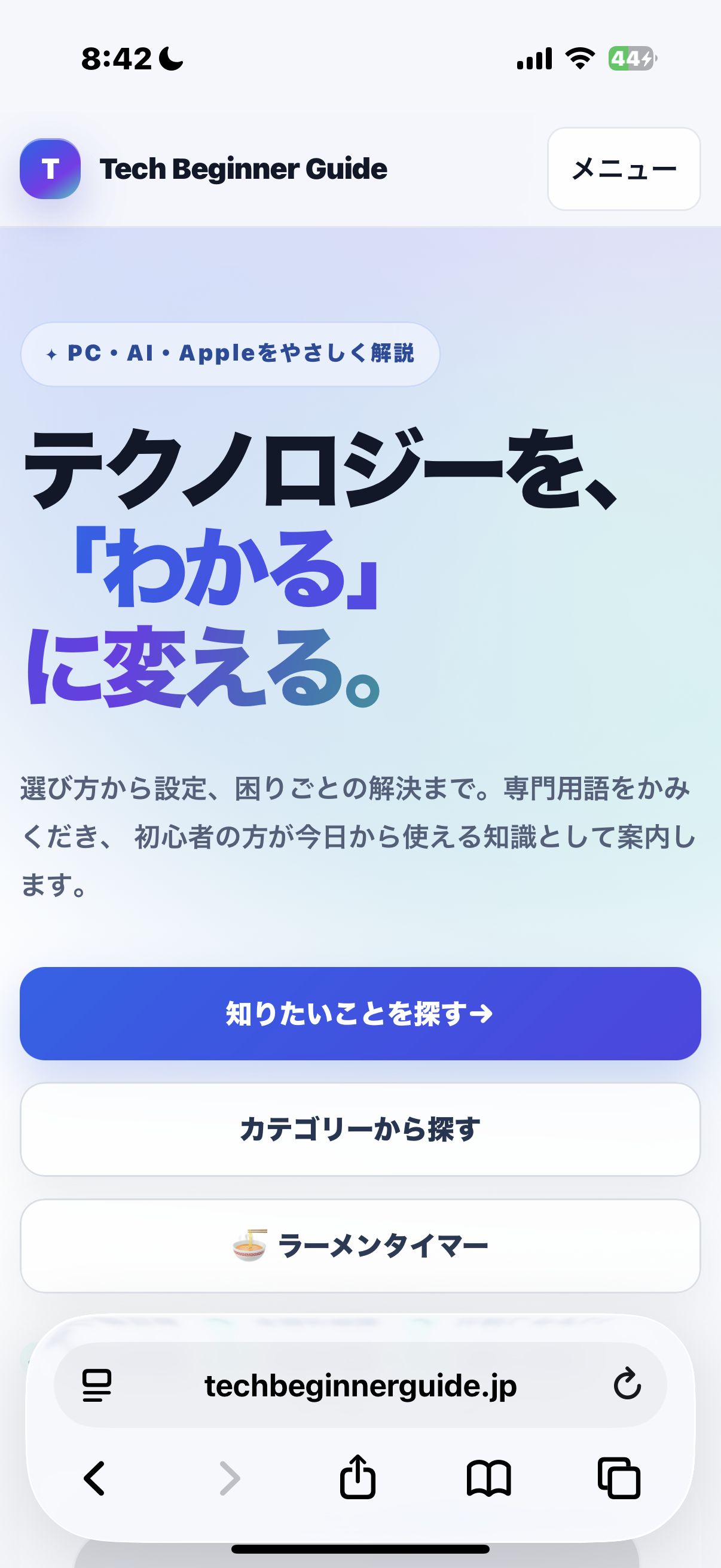
「1秒以上」を厳密に数える必要はありません。メニューが表示されたら指を離します。ボタン配置が違う場合は、下の「右下にタブボタンがない場合」を確認してください。
2.赤文字の「○個のタブをすべて閉じる」をタップする
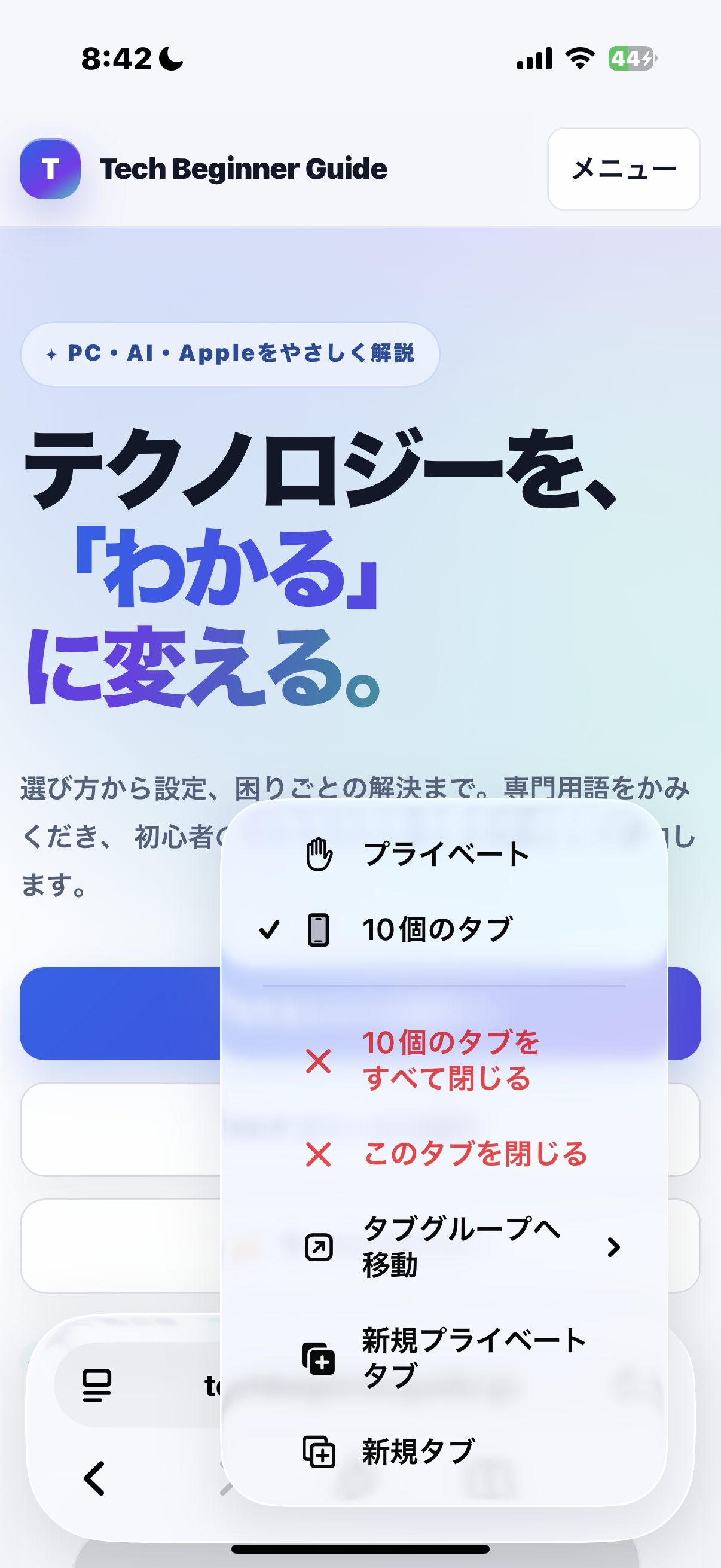
メニューが出たら、「10個のタブをすべて閉じる」をタップします。下の画面では「10個のタブ」の下にある赤文字の項目です。「このタブを閉じる」は、今の1枚だけを閉じる操作なので区別しましょう。
3.確認画面でも「○個のタブをすべて閉じる」をタップする
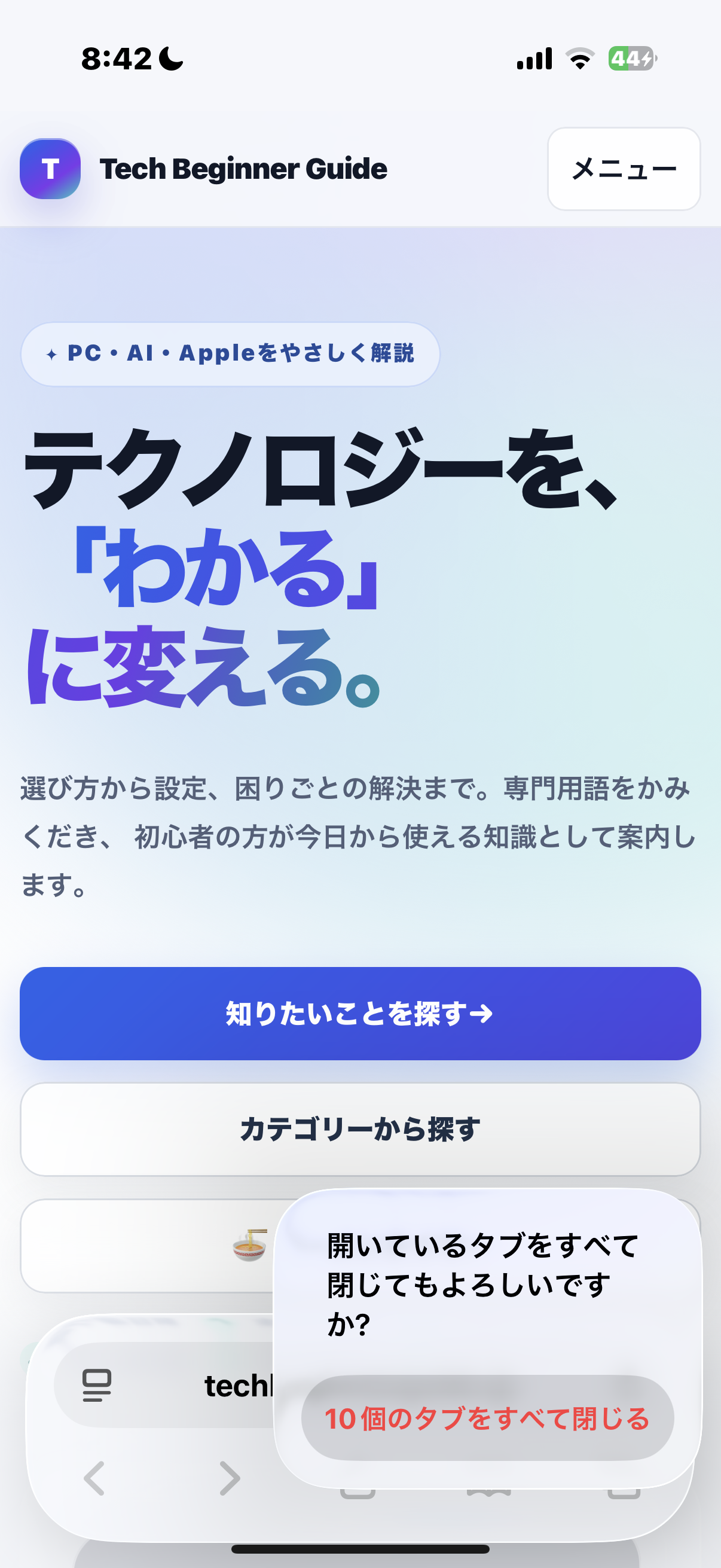
「開いているタブをすべて閉じてもよろしいですか?」と表示されます。残したいページがないことを確認して、下の赤文字「10個のタブをすべて閉じる」をもう一度タップします。
これで対象のタブをまとめて閉じられます。閉じたあとは、タブ一覧を開き直して、不要なページが残っていないか確認してください。スタートページが表示されても、それは新しく検索を始めるための画面です。
スクショは10個のタブの例です。数百個での処理時間は検証していないため、「何百個でも必ず一瞬」とはしていません。
右下にタブボタンがない場合・一覧から閉じる場合
SafariはレイアウトやiOSのバージョンによってボタンの位置や見た目が変わります。右下に四角のボタンがない場合も、タブ一覧からまとめて閉じられます。
- 「…」などのその他ボタン →「すべてのタブ」を開く
四角が重なったタブボタンが表示されている場合は、それをタップしても一覧を開けます。
- タブ一覧の「完了」ボタンを長押しする
冒頭のスクショでは右下に青いチェックマークが表示されています。文字の「完了」ではなく、このようなアイコンの場合もあります。
- 「○個のタブをすべて閉じる」を選ぶ
確認が出たら、対象と個数を見て確定します。
Appleの現行ガイドも、タブ一覧の「完了」を長押しして、そのタブグループのタブをまとめて閉じる方法を案内しています。Apple公式:iPhoneのSafariでタブを開く/閉じる
再発防止:一定期間でタブを自動的に閉じる
毎回片づけるのが面倒なら、Safariの「タブを閉じる」を設定します。長く見ていないタブを自動で閉じるための設定です。
- 「設定」アプリを開く
ホーム画面などにある歯車のアイコンです。
- 「アプリ」→「Safari」を開く
以前のiOSでは「設定」→「Safari」と直接進む場合があります。見つからなければ、設定内の検索で「Safari」を探してください。
- 「タブ」の項目にある「タブを閉じる」をタップする
Safariの設定画面を下へスクロールして探します。
- 「1日後」「1週間後」「1か月後」のいずれかを選ぶ
選んだ項目にチェックが付いたら設定完了です。自分で閉じる運用に戻すなら「手動」を選びます。
| 選ぶ項目 | 使い方の目安 |
|---|---|
| 1日後 | 短い調べものが中心で、こまめに整理したい。 |
| 1週間後 | 数日かけて読み返すことがある。 |
| 1か月後 | あとで読む時間を長めに残したい。 |
| 手動 | 閉じるタイミングを自分で決めたい。 |
迷う場合は、まず「1か月後」から試すと整理の頻度をゆるやかにできます。ただし、残しておきたいページも閉じられる可能性があるため、大切なページはタブのまま保管せずブックマークなどに保存しましょう。
この設定は、今あるタブをその場で一括消去するボタンではありません。今すぐ片づけたい場合は、先ほどの長押し操作を使います。
自動設定の画面は今回の4枚には含まれていません。設定項目・選択肢は総務省「デジタル活用支援」教材(PDF・10ページ目)でも案内されています。同教材は読み上げ対応版のため、本文では通常のタッチ操作に合わせて説明しています。
よくある質問
タブを全部閉じると、閲覧履歴やブックマークも消えますか?
タブを閉じるだけでは、閲覧履歴や保存済みのブックマークをまとめて消す操作にはなりません。履歴・Cookie・キャッシュの消去は別の操作です。タブの整理だけが目的なら、「履歴とWebサイトデータを消去」を選ぶ必要はありません。Apple公式:Safariの閲覧履歴、キャッシュ、Cookieを消去する
別のタブグループやプライベートタブが残っています
一括で閉じる対象は、操作しているタブグループです。別のグループにも不要なタブがある場合は、そのグループへ切り替えて同じ操作を行います。確認画面に出る個数を見てから閉じましょう。
間違って閉じたページを開き直せますか?
通常のタブなら、タブ一覧で「+」を長押しすると、最近閉じたタブの候補を確認できます。読みたいページがあればタップして開き直します。ただし、すべてを確実に復元できる保証はないので、必要なページは閉じる前に保存しておきましょう。Apple公式:最近閉じたタブを開く
タブボタンを押すと、一覧が出るだけです
短いタップになっている可能性があります。ページ表示に戻って、右下の四角が重なったボタンに指を置いたまま待ちます。または、一覧の「完了」ボタンを長押ししてください。
参考情報・スクリーンショットについて
- Apple:iPhoneのSafariでタブを開く/閉じる — 現行レイアウト、グループ内の一括操作、最近閉じたタブ。
- Apple:iPhoneでSafariの閲覧履歴、キャッシュ、Cookieを消去する — 現在の設定入口と、履歴消去が別操作であること。
- 総務省:デジタル活用支援「インターネットの使い方」iPhone版(読み上げ対応PDF) — 自動で閉じる選択肢と、残したいタブも閉じられる注意点。
情報確認日:2026年9月12日。掲載画像4枚は、提供されたSafariの実画面を加工せず使用しています。撮影時のiOSバージョンは画像だけでは確定できません。画像で確認できるのは10個のタブと一括操作のメニュー・確認画面までで、実行後や自動設定の画面ではありません。