縦に長いWebページを、何枚にも分けず1つのPDF書類にまとめられます。PDFは、文書の見た目を保って保存するファイル形式です。
レシピの材料と作り方、旅行の旅程、長い解説記事。画面に入りきらない部分を何度もスクリーンショットで撮ると、読む順番が分かりにくくなり、写真も増えてしまいます。
Safariで使える「フルページ」は、スクリーンショットの編集画面にある機能です。普通の撮影で終えると気づきにくいのですが、ここを切り替えると画面の外まで含めて保存できます。追加アプリは不要です。
この記事では、提供された5枚の実画面に沿って説明します。対象はiPhoneのSafariです。iOSや設定によって、撮影直後の表示と「完了」ボタンの見た目が異なります。
「スクリーン」と「フルページ」の違い
| 選ぶタブ | 保存する範囲 | 使いどころ |
|---|---|---|
| スクリーン | いま画面に見えている範囲 | 表示中の一部分だけを残したいとき |
| フルページ | 画面より下に続くWebページの範囲も含む | レシピや記事をまとめて残したいとき |
今回選ぶ保存形式はPDF、保存先は「ファイル」アプリで開けるフォルダです。「写真」に何枚も並べる代わりに、「レシピ」「旅行」などのフォルダで整理できます。
Webページ全体をPDFに保存する5ステップ
1.Safariでページを開き、スクリーンショットを撮る
保存したいページをSafariで開きます。下の例はTech Beginner Guideのトップページです。画像や本文の読み込みが終わるまで待ち、必要な「続きを読む」などがあれば開いておきましょう。
Face ID搭載のiPhoneは、サイドボタンと音量を上げるボタンを同時に押し、すぐに放します。ホームボタンのあるiPhoneでは、サイドボタンとホームボタンを使います。ボタンを押し続ける操作ではありません。

2.撮影直後のプレビューを開く
画面左下に小さな画像(サムネイル)が出た場合は、それをタップします。すでに下のような編集画面が大きく開いている場合は、そのまま次へ進んでください。
上部に「スクリーン」「フルページ」のタブが見えれば準備完了です。この時点では「スクリーン」が選ばれているため、保存範囲は画面に映った部分だけです。
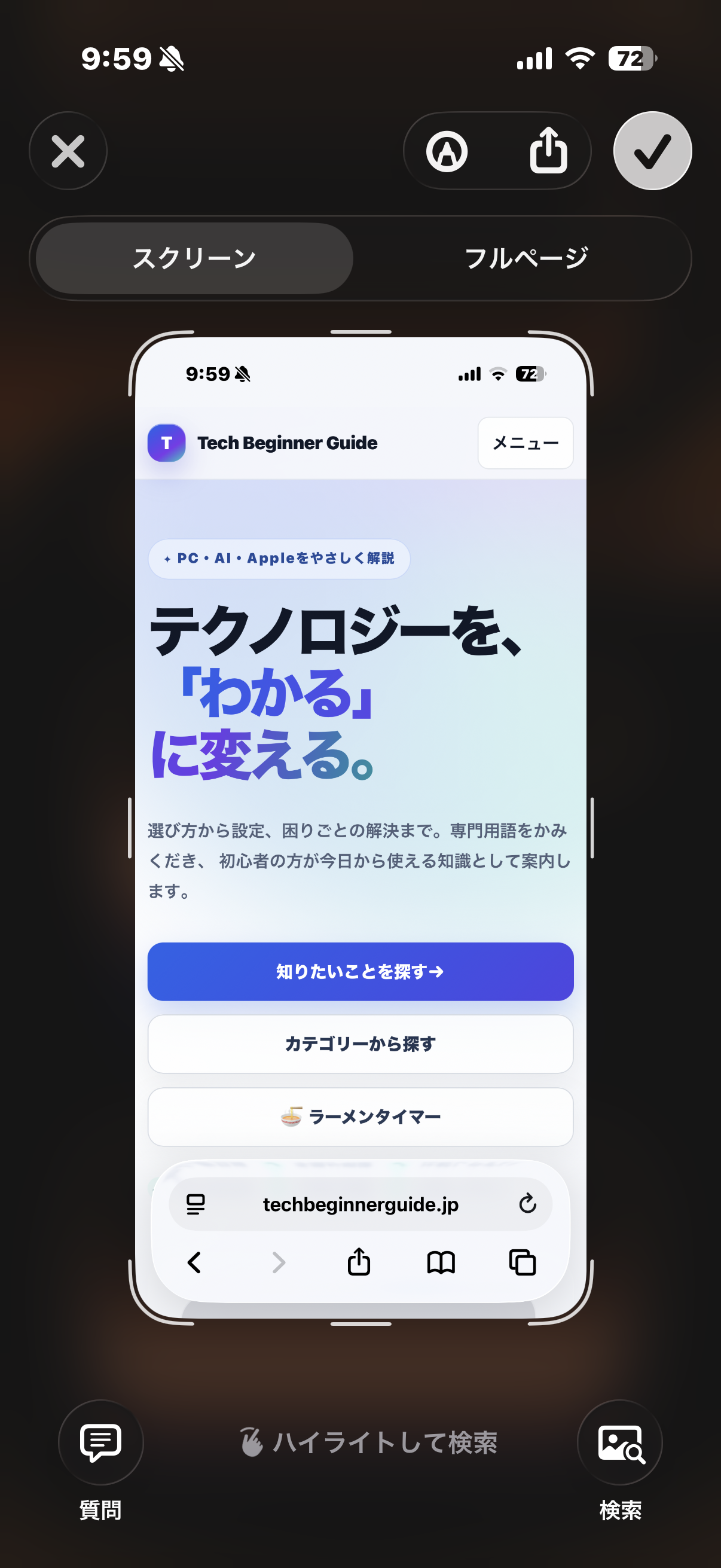
iOS 26では、標準で撮影直後にフルスクリーンのプレビューが開きます。小さなサムネイルで表示する設定もあります。どちらの場合も、編集画面の「フルページ」へ進めます。画面が違うときの説明を見る
3.「フルページ」に切り替え、下まで確認する
画面上部、「スクリーン」の右にある「フルページ」をタップします。右端に縦長のプレビューバーが出たら、ページ全体を確認できる状態です。
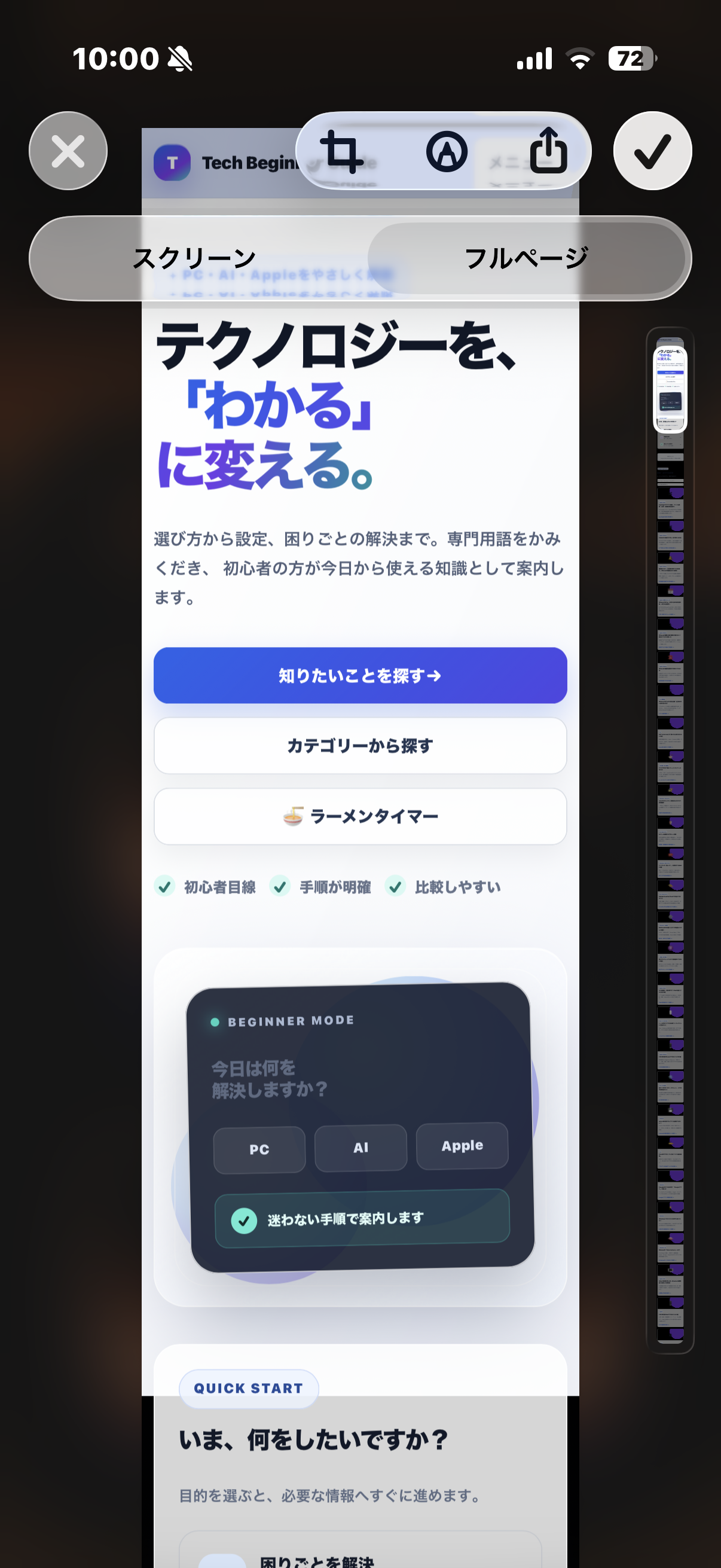
右側の細長いプレビューに指を置き、上下に動かします。白い枠は、いま大きく表示している位置の目印です。下の画像では、ページ途中の記事一覧に移動しています。別のスクショを撮り足しているわけではありません。
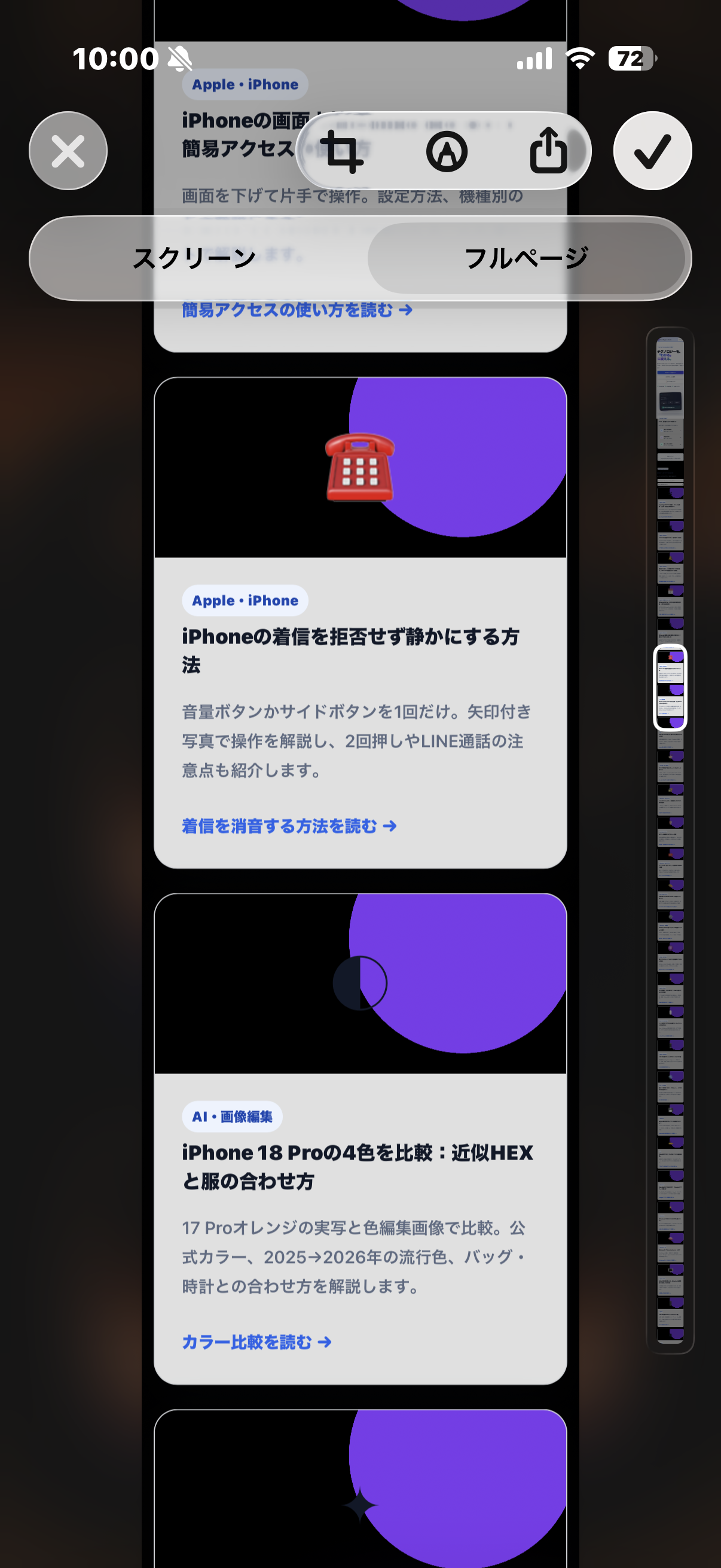
レシピなら最後の調理手順、旅程なら帰りの予定まで入っているかを見ます。全体を残したい場合は、上部の切り取りボタンで範囲を狭める必要はありません。
4.完了ボタンから「PDFを“ファイル”に保存」を選ぶ
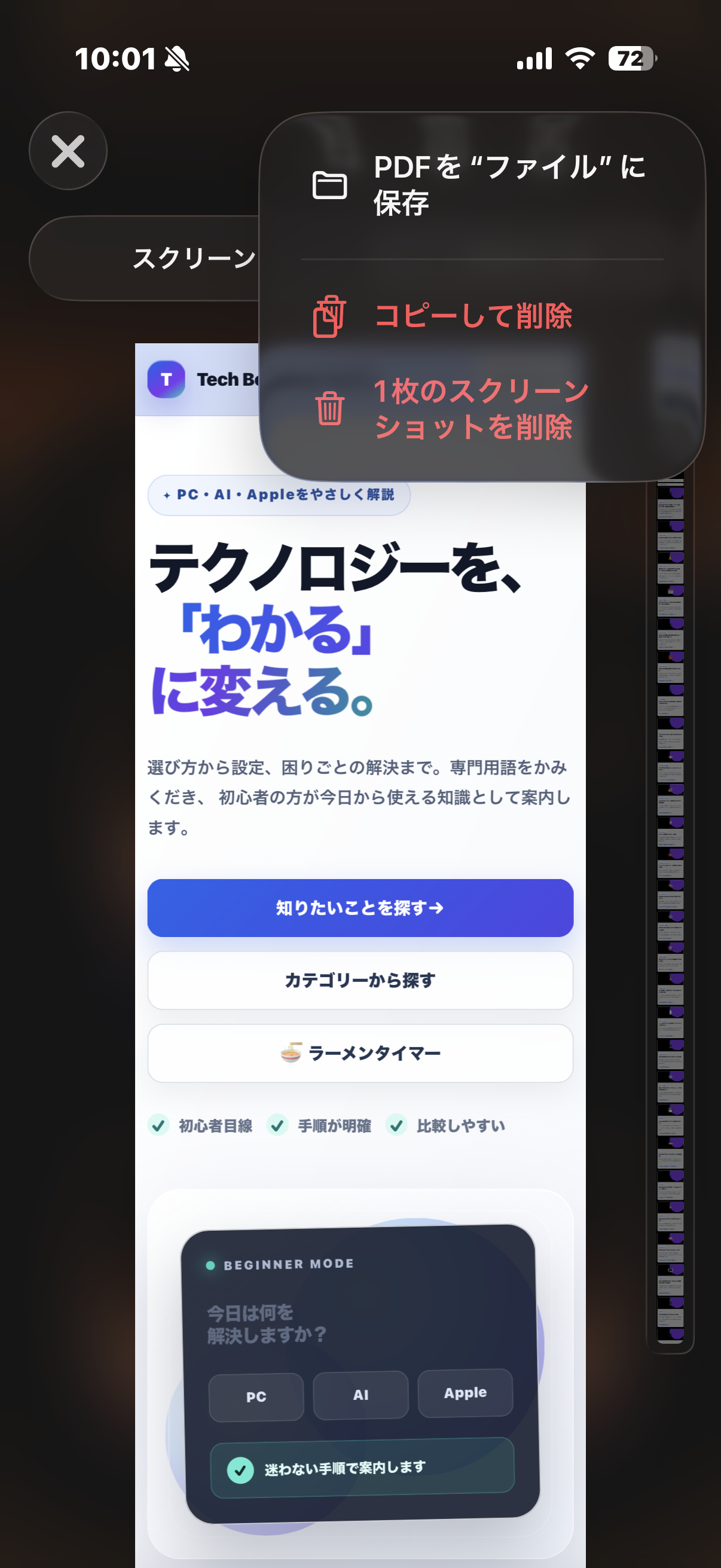
範囲を確認したら、右上の丸いチェックマーク(✓)をタップします。掲載画像ではこれが完了操作です。文字の「完了」が左上などに表示される画面では、その「完了」を押してください。
保存メニューが開いたら、いちばん上の「PDFを“ファイル”に保存」を選びます。下の赤文字の項目は削除に関する操作なので、保存するときには選びません。
5.保存先と名前を決めて「保存」をタップする
次に表示される保存先の画面で、フォルダを選びます。表示される場所には、たとえば次のような違いがあります。
- このiPhone内:そのiPhone本体に保存する場所です。
- iCloud Drive:iCloudを通じて、同じApple Accountのほかのデバイスでも使える場所です。通信なしで読む準備は後述の手順を確認してください。
ファイル名の欄をタップして、「カレーのレシピ」「京都旅行の旅程」など、あとで探しやすい名前にします。保存先のフォルダを確認して、右上の「保存」をタップすれば書き出しは完了です。
保存先は毎回同じとは限りません。「このiPhone内」か「iCloud Drive」かに加え、その中のどのフォルダを選んだかも覚えておきましょう。
保存したPDFを「ファイル」アプリで開く
- 青いフォルダの「ファイル」アプリを開く
ホーム画面で見つからなければ、ホーム画面の中央を下へスワイプして「ファイル」と検索します。
- 「ブラウズ」から、保存した場所とフォルダを開く
「このiPhone内」または「iCloud Drive」など、先ほど選んだ場所へ進みます。見つからないときは検索欄でファイル名を探せます。
- 保存したPDFをタップする
開いたら上下にスクロールして読みます。文字が小さければ、2本指を広げて拡大してください。最後まで保存できているかもここで確認します。
PDFとして保存したものは「写真」アプリで探す必要はありません。保存後にSafariのタブを閉じても、保存した書類は「ファイル」から開けます。不要なタブが多い場合は、Safariのタブを一括で閉じる方法も参考にしてください。
旅行先など、オフラインで読む前の準備
通信なしで読むには、PDFのデータがiPhone本体にある必要があります。iCloud Driveに名前が見えているだけでは、まだ本体へのダウンロードが必要な場合があります。
- 通信できる場所でPDFを開く
クラウド上だけにある場合は、読み込みが終わるまで待ちます。
- iCloud DriveのPDFを長押しし、「ダウンロードを保持」を選ぶ
この項目が表示される場合に設定します。Appleは、選んだファイルをダウンロード済みの状態に保つ方法として案内しています。
- 出発前に、通信がない状態でも開けるか確かめる
Wi-Fiとモバイル通信を一時的にオフにしてPDFを開き、末尾まで読めるか確認します。確認後は通信設定を元に戻してください。
PDFに残るのは保存時点の内容です。旅程の変更や記事の更新が自動で反映されるわけではないので、最新情報が必要なものは元ページも確認しましょう。
「完了」がない・サムネイルが出ないとき
| 見えている画面 | 次にすること |
|---|---|
| 左下に小さなプレビューが出る | 消える前にタップして編集画面を開く。 |
| 撮影後、編集画面が直接大きく開く | そのまま上部の「フルページ」を選ぶ。 |
| 「完了」という文字が見当たらない | 掲載画像と同じ配置なら、右上の丸いチェックマークを押す。 |
iOS 26で小さなプレビューに戻したい場合は、「設定」→「一般」→「画面の取り込み」→「フルスクリーンプレビュー」をオフにします。PDFを保存するだけなら、この設定変更は不要です。Apple公式:画面の取り込みの設定
うまく保存できないとき・よくある質問
「フルページ」が表示されません
SafariでWebページを開き、その画面を撮り直してみてください。アプリ内で開いたページや、すでに「写真」に保存された通常のスクショを編集している場合は、同じ表示になるとは限りません。小さなプレビューを閉じてしまった場合も、元のページで撮り直すと手順を最初から確認できます。
ページの途中が抜けたり、背景が変わったりします
あとから画像や本文を読み込むページ、折りたたまれた内容、スクロールするたびに追加されるページでは、必要な範囲が全部入っているかを特に確認しましょう。必要部分を表示してから撮り直し、フルページのプレビューと保存後のPDFを見比べます。
今回の画像でも、通常表示とフルページ表示で背景の見え方が異なる箇所があります。「フルページ」を選べたことだけで、元の表示を完全に再現できたと判断しないのが確実です。
本当に「1枚」にまとまりますか?
この方法は、長いページの取り込み結果を1つのPDFファイルとして保存する方法です。「A4用紙1枚に読みやすく印刷できる」という意味ではありません。すべてのWebサイトで末尾まで欠けずに取得できる保証もないため、保存範囲はプレビューで確認してください。
動画や動く地図も、オフラインで使えますか?
スクリーンショットから作るPDFは、保存した見た目を読むための書類です。元ページの動画再生や、操作する地図などの機能をそのまま持ち運べるものではありません。
保存したはずのPDFが見つかりません
まず「ファイル」の検索欄で付けた名前を探します。次に「ブラウズ」で「このiPhone内」と「iCloud Drive」の保存先を確認してください。「PDFを“ファイル”に保存」を選んだあと、保存先画面の「保存」まで押したかも見直します。
参考情報・掲載画像について
- Apple:iPhoneでスクリーンショットを撮る — 撮影ボタン、フルページ、プレビュー操作とPDF保存。
- Apple:iPhoneでスクリーンショットを撮る(iOS 18) — サムネイルから「完了」へ進む画面の案内。
- Apple:画面の取り込みの設定を変更する(iOS 26) — フルスクリーンプレビューとサムネイルの切り替え。
- Apple:iPhoneやiPadでファイルやフォルダを探す — 保存したファイルの検索・開き方。
- Apple:iPhoneからストレージデバイス、サーバ、またはクラウドにファイルを転送する — 「選択したファイルのダウンロードを保持する」の項目。
情報確認日:2026年9月13日。掲載画像5枚は、提供されたSafariとスクリーンショット編集画面を加工せず使用しています。撮影時のiOSバージョンは画像だけでは確定できません。画像は保存メニューまでの操作例で、保存先画面や完成したPDFは含まれていません。以降の保存・閲覧手順はApple公式の案内を参照しています。