左右で行の先頭・末尾、上下で文書の先頭・末尾へカーソルを移動できます。単語ごとに動かすときは、Commandの代わりにOption(⌥)を使います。
WindowsからMacに乗り換えて、「HomeやEndが見当たらない」「文末まで矢印キーを押し続けるのが面倒」と感じていませんか。MacBookや、下の写真のようなコンパクトなキーボードでは、キーの組み合わせで素早く移動できます。
この記事でいうカーソルは、文字を入力する位置に点滅する縦線のことです。Appleの説明では「挿入ポイント」と呼びます。マウスの矢印を動かす操作とは区別して読み進めてください。
対象はMac・MacBookのテキスト編集です。まず本文や入力欄をクリックし、カーソルが表示されている状態で操作します。アプリ独自の割り当てによっては、動きが異なる場合があります。
6つのカーソル移動ショートカット早見表
| 移動したい場所 | 押すキー |
|---|---|
| いまの行の先頭 | Command ⌘ + ← |
| いまの行の末尾 | Command ⌘ + → |
| 文書全体の先頭 | Command ⌘ + ↑ |
| 文書全体の末尾 | Command ⌘ + ↓ |
| 前の単語の先頭 | Option ⌥ + ← |
| 次の単語の末尾 | Option ⌥ + → |
押し方:CommandまたはOptionを押したまま、目的の矢印を1回押し、そのあと両方を離します。「+」の文字キーを押す必要はありません。左右や上下の矢印を同時に押す、という意味でもありません。
写真で確認:押すのはこのキー
写真の下段を見てください。①赤枠がCommand、②青枠がOption、③黄色の枠が矢印キーです。色に加えて番号とラベルで場所を示しています。
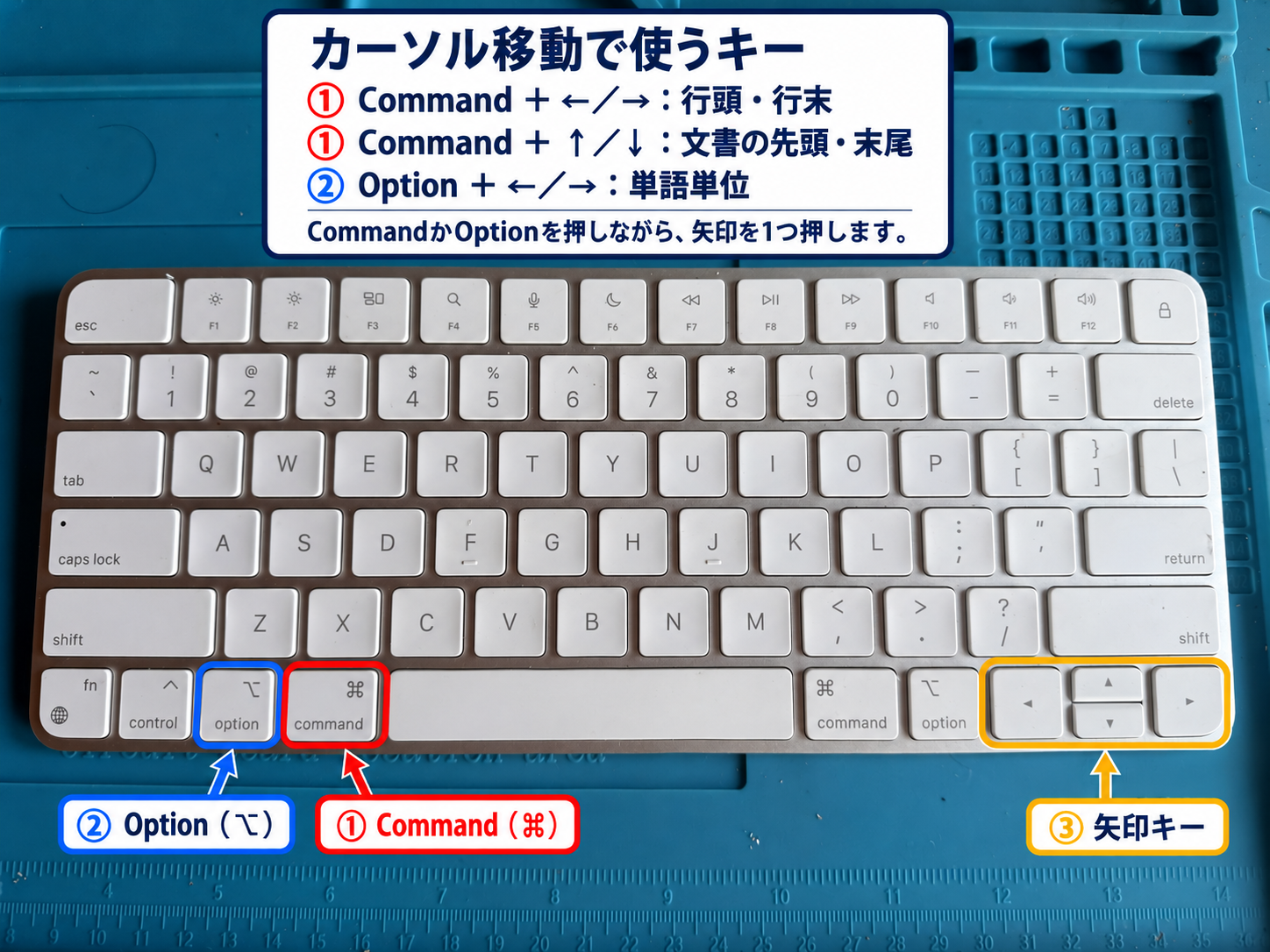
- ① Command(⌘):写真ではスペースバーのすぐ左。「command」と印字されたキーです。
- ② Option(⌥):左のCommandのさらに左。「option」と印字されたキーです。
- ③ 矢印キー:キーボードの右下。写真では上下のキーが小さく、縦に2つ並んでいます。
写真は英語配列のキーボードです。日本語配列では周囲のキー構成や位置が異なるため、⌘・⌥の記号とキー名を目印にしてください。左右両方にCommandやOptionがある場合は、押しやすい側を使えます。
行頭・行末へ移動する:Command+左右
行の先頭に戻る:Command+←
- 編集中の行の途中をクリックし、カーソルを置きます。
- 写真の①Commandを押したまま、③の左矢印(←)を1回押します。
- カーソルがその行の先頭へ移動したら、キーを離します。
文章の前に言葉を足すときや、行の最初の文字を直すときに使えます。
行の最後へ進む:Command+→
同じようにCommandを押しながら右矢印(→)を1回押すと、その行の末尾へ移動します。文末に句点を加えたり、続きを書き足したりするときに便利です。
文書の一番下まで移動したいときは、次のCommand+下矢印を使います。画面幅による折り返しやアプリの行の扱いによって、行頭・行末の位置が変わる場合があります。
文書の先頭・末尾へ移動する:Command+上下
長いメモや文章のいちばん上・下へ移動したいときは、Commandと上下の矢印を組み合わせます。
- Command+↑:カーソルが文書の先頭へ移動します。冒頭の見出しや書き出しを直すときに使います。
- Command+↓:カーソルが文書の末尾へ移動します。長文の最後に追記するときに使います。
写真の③では、中央で縦に並ぶ小さな2つのキーが↑と↓です。Commandを押しながら、上か下のどちらか1つを押してください。
複数の入力欄がある画面では、カーソルのある入力欄の中で移動する場合があります。Webページ全体の冒頭へ移る操作と混同しないようにしましょう。
単語ごとに移動する:Option+左右
文章の端まで飛ばず、少し先の単語を直したいときは、写真の②Optionを押しながら←または→を押します。1文字ずつ進むより、少ない操作で目的の位置に近づけます。
英語の「Start middle finish」のような、スペースで区切られた文章で試すと動きが分かりやすいです。日本語では英語のように空白で単語が分かれていないため、区切り方や止まる位置がアプリ・文章によって異なります。必ず一定文字数ずつ進む機能ではありません。
Macで試す:カーソル移動の練習欄
Macのブラウザでこの記事を読んでいる場合は、下の欄をクリックして試せます。写真を見るだけでなく、縦線がどこへ動くかを確認してみましょう。
この欄には送信ボタンや保存機能はありません。通常の文字入力欄として、利用中のMac・ブラウザのキー操作で動きます。スマートフォンの画面キーボードだけでは、ここで紹介する組み合わせは試せません。
- 2行目の「middle」の途中をクリックし、Command+←で「Start」の前、Command+→で「finish」の後へ移動するかを見ます。
- Command+↑、次にCommand+↓を押し、入力欄全体の先頭と末尾へ移動するか確認します。
- もう一度英語の行をクリックし、Option+←/→で単語の区切りへ動かします。
横幅が狭くて1行が折り返される場合は、Macのウインドウを広げて試すと分かりやすくなります。動かない場合は、下の確認ポイントを見てください。
Fn+←/→と、何が違う?
「Home・Endの代わり」と調べると、Fn+←/→も見つかります。Apple公式では、次のように説明されています。
| 組み合わせ | Appleの案内する動作 |
|---|---|
| Fn+←(Home) | 書類の先頭までスクロールする |
| Fn+→(End) | 書類の末尾までスクロールする |
| Command+←/→ | 入力カーソルを、いまの行の先頭/末尾へ移動する |
| Command+↑/↓ | 入力カーソルを、書類の先頭/末尾へ移動する |
画面をスクロールして見える場所を変えることと、文字を書き込む位置を変えることは別の操作です。今回のように入力中の位置を移したいときは、Commandとの組み合わせを基本にしましょう。アプリによって動作が変わる場合もあります。
うまく動かないときの確認ポイント
入力カーソルではなく、画面全体が動きます
まず本文や入力欄の文字の間をクリックし、点滅する縦線が出ているか確認します。SafariでWebページを閲覧しているときのCommand+↑/↓は、ページの上端/下端へスクロールする操作にもなります。
キーを押すと、違う機能が動きます
Command(⌘)をControl(⌃)やFnと取り違えていないか、写真のキー名で確認してください。使っているアプリに独自のショートカットがある場合は、そのアプリのヘルプやキーボード設定も確認します。ターミナルやリモート接続先、表計算アプリのセル選択などに、同じ操作をそのまま当てはめることはできません。
日本語の変換中に思った場所へ動きません
変換候補や未確定の文字がある場合は、まずReturnなどで入力を確定してから試してください。変換中は、矢印キーが候補や変換範囲の操作に使われることがあります。
慣れたら:Shiftを加えて、その位置まで選択する
移動先までの文字を選択したいときは、Shift+Command+矢印を使います。たとえばShift+Command+←なら、現在位置から行頭までを選択できます。Shift+Command+↓なら、現在位置から文書の末尾までが対象です。
「カーソルだけを動かしたいのに文字が選ばれる」ときは、Shiftを押していないかを確認しましょう。
参考情報・写真について
- Apple:Macのキーボードショートカット — テキスト編集、Command・Option・Fn・Shiftとの組み合わせ、アプリによる動作の違い。
- Apple:MacのSafariのキーボードショートカットとジェスチャ — 閲覧時のスクロール操作。
話題の参考:AutoWorker:Macでhomeキーやendキーと同じキーボード操作をする方法。操作の説明はApple公式を優先し、FnによるスクロールとCommandによるカーソル移動を分けて記載しています。
情報確認日:2026年9月13日。解説画像は、提供されたキーボード写真(IMG_3905.JPG)をAIで注釈加工したものです。Command・Option・矢印キーの位置を示す枠と指示矢印、説明文を追加しています。写真は英語配列の例で、すべてのMac用キーボードが同じ配置という意味ではありません。