アプリやファイルは候補を選んで Return、計算は数式を入れて結果を確認。追加アプリのインストールは不要です。
Spotlightは「ファイル検索だけ」の機能ではない
Spotlight(スポットライト)は、Macに備わっている検索機能です。ファイルを探すだけでなく、アプリを開いたり、数式を計算したり、通貨を換算したりできます。MacBookでも使えます。
LaunchpadやFinderでアプリを探す操作に慣れていると、検索欄からそのまま起動できることに気づきにくいものです。まずは「Safariを開く」「簡単な割り算をする」の2つから試すと、使いどころがつかめます。
この記事はSpotlightの基本操作を扱います。画面のデザインや候補はmacOSのバージョン・言語・設定によって異なります。Launchpadという名称は旧バージョンのmacOSで使われています。Apple公式:Macのキーボードショートカット
1.Command+スペースで検索欄を開く
- Commandキーを押したまま、スペースバーを1回押す
Commandは「⌘」が目印。スペースバーはキーボード下部の横長のキーです。同時に押したあとは、両方のキーから指を離します。
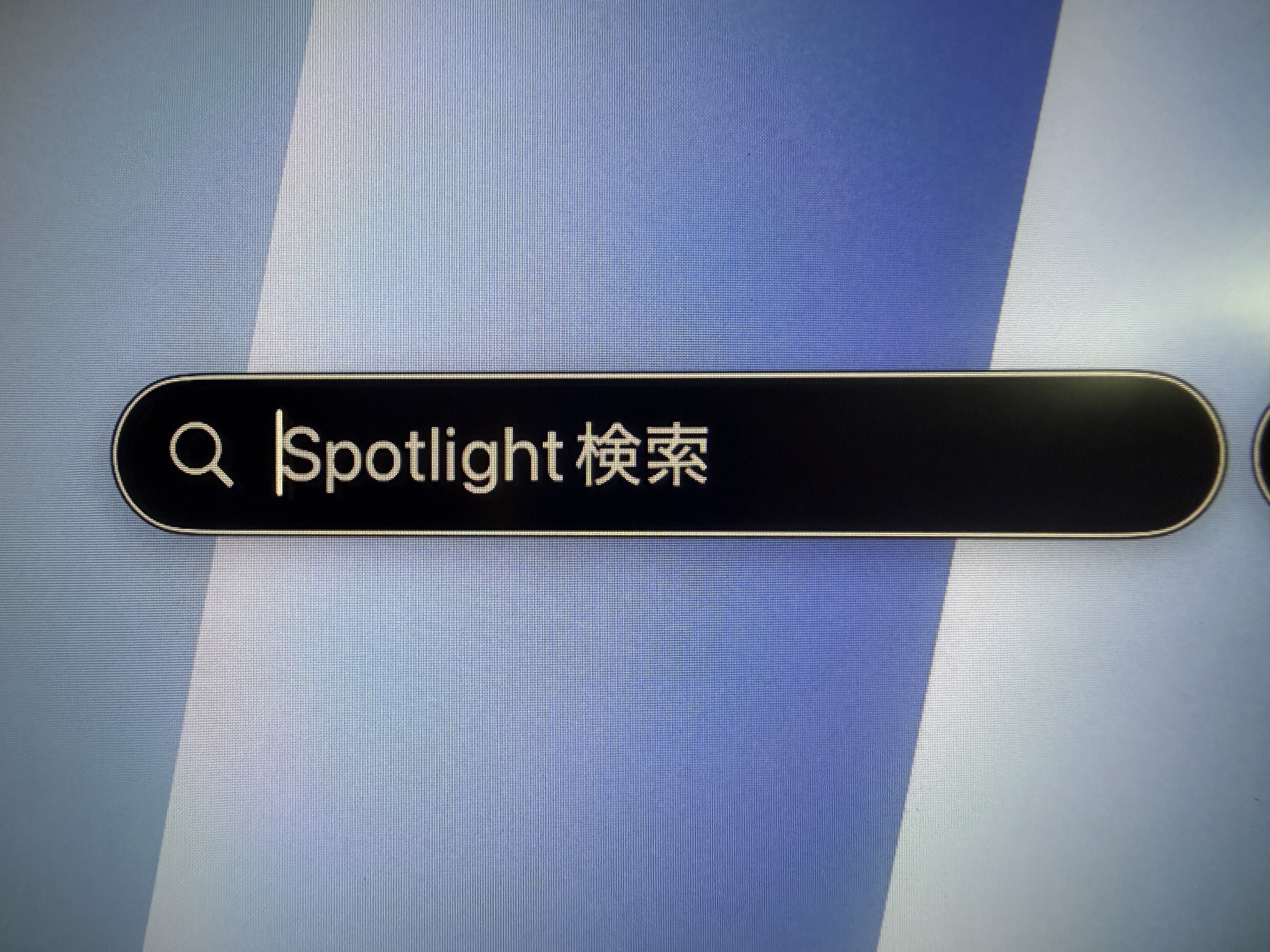
- Spotlightの検索欄が現れたら、そのまま入力する
通常は画面中央付近に表示されますが、移動したことがある場合などは位置が異なります。検索欄をマウスでクリックし直す必要はありません。
2.アプリ名の一部を入力して起動する
Safariを使いたいときは、Spotlightに半角英字で sa と入力してみましょう。候補にSafariが出て選択されていれば、Return を押すと開けます。Returnは、ほかのキーボードでいうEnterに相当するキーです。
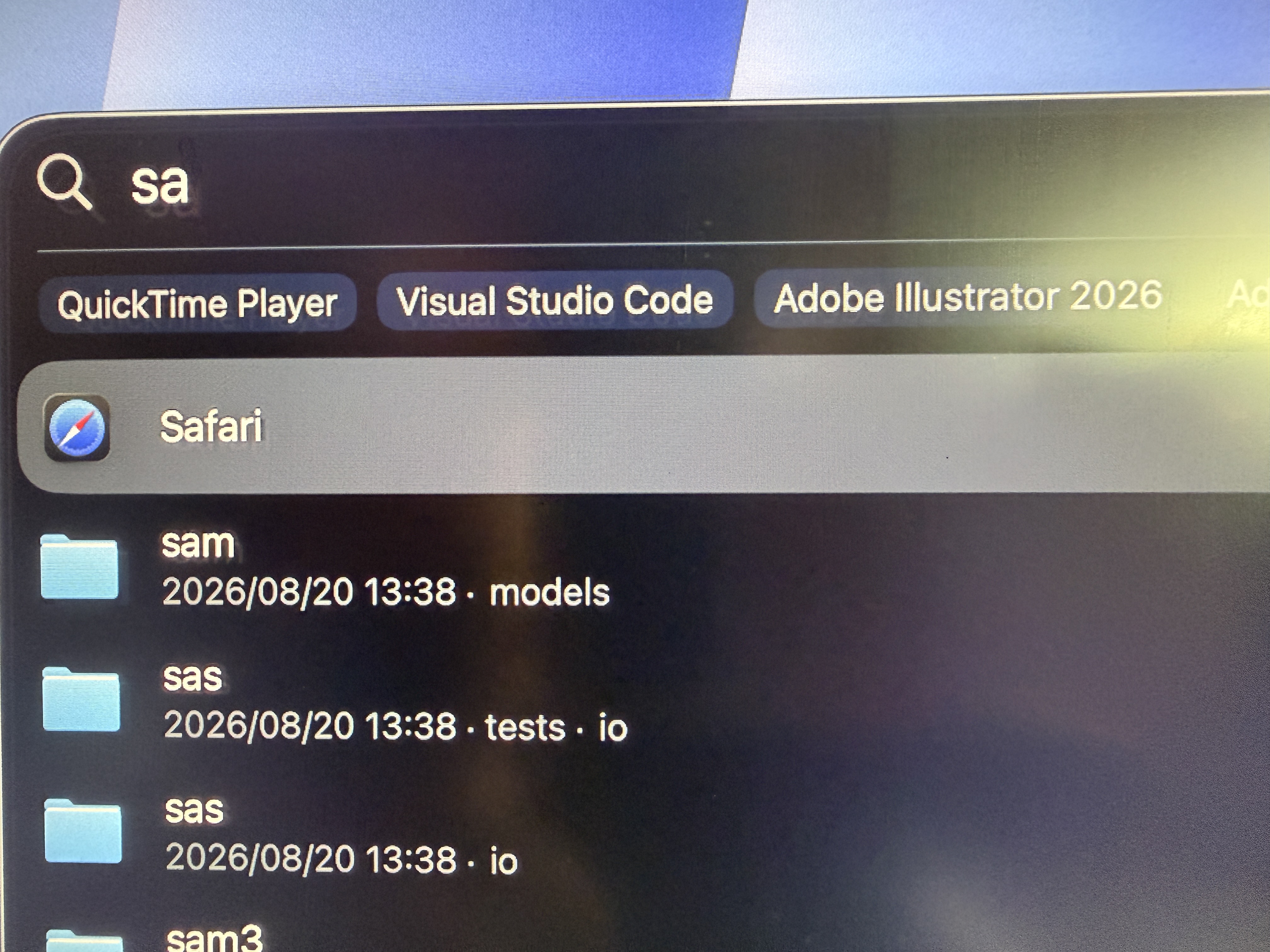
短い文字で、必ず目的のアプリが選ばれるわけではありません。違う候補が選ばれていたら ↑・↓ で目的のアプリに移動するか、Safari と最後まで入力してからReturnを押します。
Notionをインストールしている場合は、no や Notion でも探せます。アプリが入っていないMacでは、この操作だけでNotionを起動することはできません。まずは名前がわかる、インストール済みのアプリで練習しましょう。
出典:Apple公式:MacのSpotlight(アプリを開く)
3.ファイル名で探して、そのまま開く
保存した書類を開きたいときも、最初からFinderを開く必要はありません。覚えているファイル名の一部を使います。
- Command + スペース を押し、探している名前を入力します。たとえば「見積書」「旅行計画」などです。これは入力例なので、ご自身のファイル名に置き換えてください。
- 結果が複数出たら、↑・↓ で目的のファイルを選びます。名前だけで判断しにくい場合は、選択した結果で スペース を押すとクイックルックで内容を確認できます。
- 開きたいファイルが選ばれたら Return を押します。対応するアプリでファイルが開きます。
開く前に保存場所を確かめたい場合は、結果を選んで Command キーを押すとパス(保存場所)が表示されます。Command + R なら、その項目をFinderや対応アプリに表示できます。
出典:Apple公式:Spotlightのキーボードショートカット
4.数式を入力して、電卓代わりに使う
Spotlightには計算機能もあります。検索欄に 1280*720 と入力すると、結果の 921,600 が表示されます。結果を見るだけなら、電卓アプリを開いたりReturnを押したりする必要はありません。
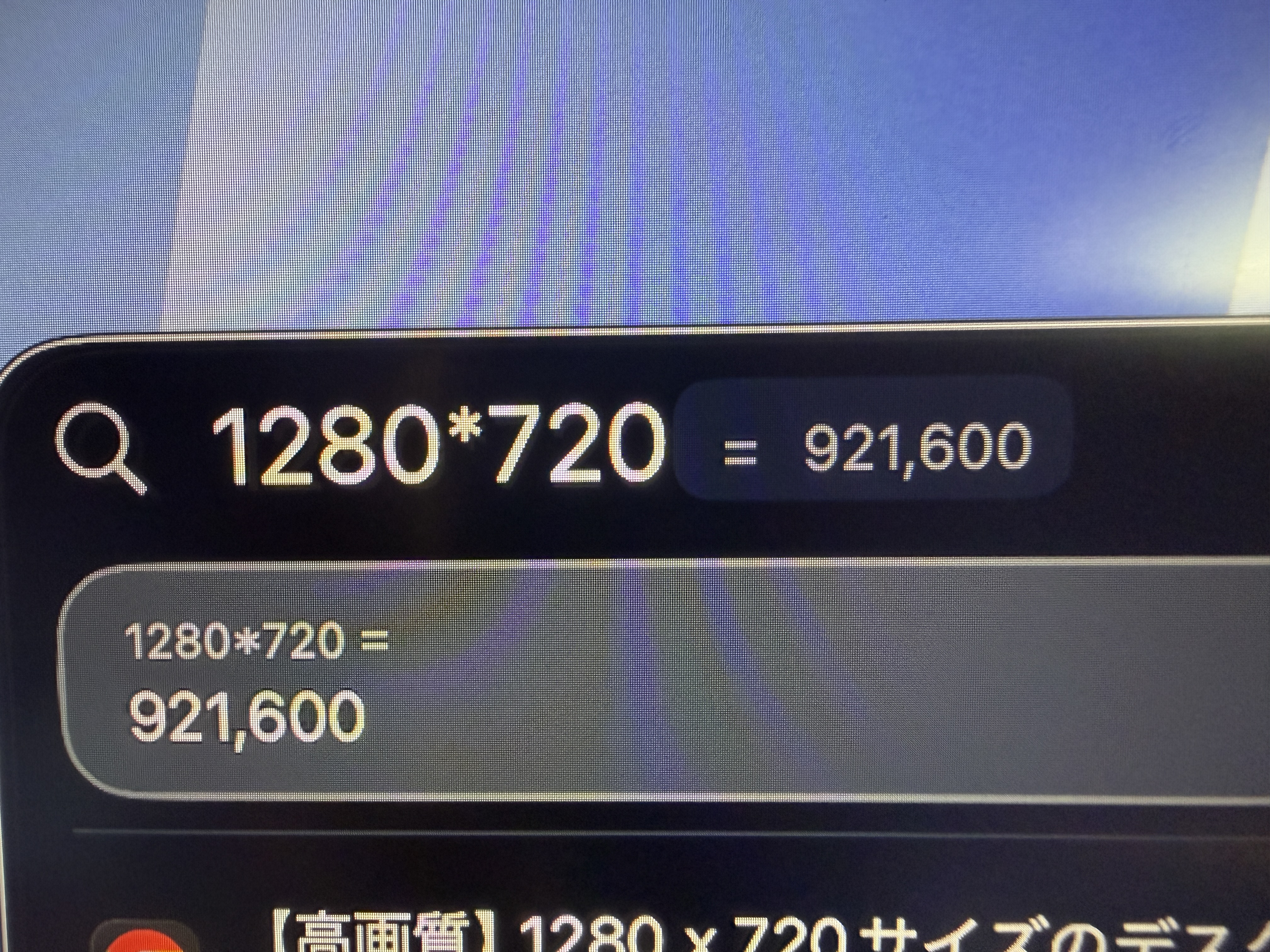
掛け算には *(アスタリスク)、割り算には /(スラッシュ)を使います。最初は半角の数字と記号で入力すると迷いません。
| やりたい計算 | 入力する式 | 答え |
|---|---|---|
| 掛け算 | 1280*720 | 921,600 |
| 割り算 | 500/4 | 125 |
| 足し算 | 1280+720 | 2,000 |
| 引き算 | 500-125 | 375 |
続けて別の計算をするなら、検索欄で Command + A を押して入力済みの文字をすべて選び、新しい式を入力します。
5.「100ドル」「500ユーロ」で通貨を換算する
海外の価格をざっくり把握したいときは、Spotlightに 100ドル や 500ユーロ と入力します。通貨の換算結果が出たら、表示されている通貨名や単位を確認してください。
円への換算をはっきり指定したい場合は、100米ドルから日本円 や 500ユーロから日本円 のように、換算元と換算先を含めて入力してみましょう。英語なら 100 USD in JPY という書き方も試せます。USDは米ドル、JPYは日本円を表す通貨コードです。
常に最新のリアルタイムレートであることや、自動的に必ず日本円が選ばれることは保証されていません。購入・両替時は、利用するサービスの適用レートや手数料を確認してください。この記事には変動する換算金額を固定値で掲載していません。
結果が出ない場合は、インターネット接続を確認し、通貨の指定を具体的にして試します。利用できる候補や表示は、言語・地域・macOSのバージョンなどでも異なります。計算機能と通貨換算は、同じように見えても表示条件が同一とは限りません。
計算・通貨換算の出典:Apple公式:MacのSpotlightで計算や換算を行う。Appleは金額や換算先を入力する方法を案内しています。上記の円指定はその形式に沿った入力例で、提供写真には通貨換算の画面は含まれていません。
6.使い終わったらSpotlightを閉じる
Esc キーで閉じられます。ただし、入力中や別の画面を開いているときは、入力の取り消しや前の検索画面に戻る操作になる場合があります。閉じないときは Command + スペース をもう一度押すと、Spotlightを非表示にできます。
特に新しいSpotlightでは、アクションを選んだあとにEscを押すと検索へ戻ります。「Escはどの状態でも1回で閉じる」と覚えるより、開くときと同じCommand+スペースも覚えておくと便利です。
出典:Apple公式:表示・非表示のショートカット/Apple公式:アクションから検索に戻る操作
反応しない・目的の結果が出ないとき
Command+スペースで開かない
まず「システム設定」→「キーボード」→「キーボードショートカット」→「Spotlight」で、検索を表示する項目と割り当てを確認します。入力ソースの切り替えや、別のアプリのショートカットと重なっている場合は、競合しない組み合わせに変更します。macOSによって項目名や配置は異なります。
出典:Apple公式:競合するキーボードショートカットを変更する
アプリやファイルが見つからない
名前をもう少し長く入力し、Macにアプリがインストールされているか、ファイルが保存されているかを確認します。それでも出ない場合は、「システム設定」の「Spotlight」で検索対象のカテゴリと「検索のプライバシー」を確認してください。検索から除外したフォルダの中は、通常の候補に出ません。
「sa」が日本語になってしまう・数式が計算されない
英字のアプリ名や数式を入れるときは、英字入力に切り替えます。JISキーボードなら「英数」キーが目印です。日本語のファイル名を検索するときは日本語入力を使い、文字を変換・確定してから目的の結果を選びます。
よくある質問
「sa」でSafariが一番上に出ません
候補の順番は環境によって変わります。Safariと最後まで入力するか、上下の矢印キーでSafariを選んでからReturnキーを押してください。
Escを押しても閉じないときは?
入力の取り消しや、表示中のアクションから検索に戻る操作になる場合があります。Spotlight全体を隠すにはCommand+スペースをもう一度押してください。
為替換算で表示される金額が支払額になりますか?
表示額は目安です。カード会社や両替サービスなどの適用レート・手数料によって、実際の支払額は異なります。
参考情報・写真について
情報確認日:2026年9月12日。操作の説明は本文中のApple公式ガイドを参照しています。掲載した3枚は、提供されたMac画面の写真を未加工で使用し、ページの幅に合わせて表示しています。撮影時のmacOSバージョンは写真だけでは確定できません。
写真で確認できるのは、検索欄の表示、「sa」によるSafariの選択、「1280*720」の結果表示です。ファイルを開く操作、通貨換算、Escの動作を写真で検証した記録ではありません。
話題の参考:Reddit:Macでよく使うキーボードショートカットは?(利用者の体験談)。操作仕様の根拠にはApple公式情報を使っています。