


この使い方が「クラムシェルモード」です。専用のオン/オフボタンを探すより、接続条件を一つずつ確認しましょう。USB-C PD対応モニターなら、映像と給電を1本にまとめられる構成もあります。
対象:MacBook Air/MacBook Proなどの対応ノート型Mac。対応ポート・画面の台数・解像度・設定名は機種とmacOSによって異なります。この記事はApple公式情報をもとにした手順で、全機種での実機検証結果ではありません。
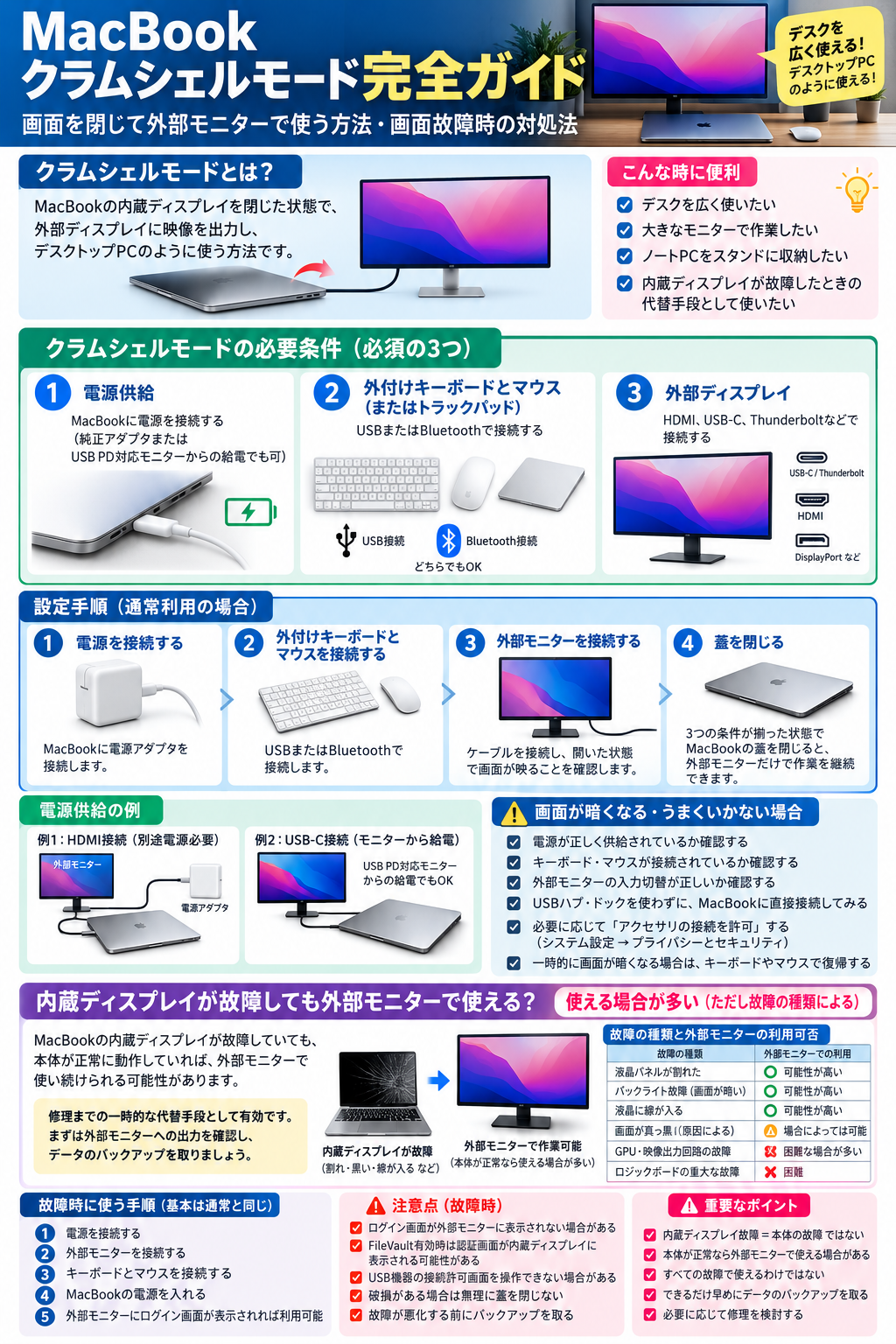
図中の「使える場合が多い」「可能性が高い」は、成功率を示す検証データではありません。正確には「故障箇所によっては外部出力を利用できる」です。またAppleは、画面の割れなど損傷があるMacを使用しないよう案内しています。割れた画面を閉じて使い続けることは勧めません。Apple公式[7]
1.準備するもの:3つの接続条件
- 電源供給:対応する電源アダプタ、またはUSB PD給電対応ディスプレイなどからMacへ給電します。
- 外付けキーボードとマウス:マウスの代わりに外付けトラックパッドでも操作できます。USB接続、または事前にペアリングしたBluetooth機器を用意します。
- 外部モニター:Macの仕様に合った映像ケーブル・必要な変換アダプタで接続します。
Appleの標準手順は、蓋を閉じて使う際の電源接続と外付け入力機器の利用を案内しています。バッテリーだけで使う非公式な方法を前提にはしません。Apple公式[1]
2.HDMIとUSB-C PD給電の違い
| 接続例 | 映像 | Macへの電源 |
|---|---|---|
| HDMIでモニターに接続 | HDMIで送る | 対応充電器などを別途接続 |
| 映像入力+USB PD給電対応のUSB-Cモニター | 対応USB-Cケーブルで送る | 同じケーブルで給電できる構成がある |
| USB-Cハブ/ドック経由 | 製品の対応端子による | PD入力の有無とMac側への実際の出力を確認 |
USB-Cという端子の形だけでは、映像も充電もできるとは判断できません。モニターの映像入力、MacへのPD出力、ケーブルの映像・給電対応をそれぞれ確認してください。モニター自体の電源接続も必要です。
USB-C充電対応のMacでは、USB PD対応ディスプレイから充電できます。給電能力は機種に推奨されるワット数以上を目安にし、不足すると充電が遅い・高負荷時に残量が減ることがあります。ドックの電源容量とMacへの出力は同じとは限りません。Apple公式[2]
供給電力を確認するには、Optionキーを押しながらアップルメニュー→「システム情報」→「電源」を開き、「AC充電器の情報」を確認します。ケーブル選びはUSB-Cケーブルの選び方も参考にしてください。
3.通常利用の接続手順
- MacBookを開き、起動してログインする。作業中の書類は保存しておきます。
- 電源を接続する。充電器または対応モニターから、Macが外部電源を認識しているか確認します。
- キーボード・マウスを接続する。Bluetoothは先にペアリングし、文字入力とポインター操作を試します。
- 外部モニターを接続する。モニター側の入力を使用中のHDMI/USB-Cなどに合わせます。接続許可が表示されたら、自分がつないだ機器か確認して許可します。
- 開いた状態で画面が映ることを確認する。「システム設定」→「ディスプレイ」で、必要に応じて文字の大きさ、解像度、配置を調整します。
- 蓋を閉じ、外付け機器で操作する。切り替え時に一時的に暗くなることがあります。反応がなければキー入力やマウス操作で復帰を試し、下の確認項目に進みます。
最初の接続許可は蓋を開いた状態で済ませてください。3条件を満たしていても、機器の互換性や許可状態により映らない場合があります。Apple公式[3]
4.閉じるとスリープする・映らないとき
いったん蓋を開き、次の順で切り分けます。真っ黒な画面だけでは、スリープ・入力違い・映像未検出のどれかは判断できません。
- 電源:充電器の接続、モニターのPD出力、ドックへの電源入力を確認。切り分けにはMac用の対応充電器を使います。
- 入力と配線:モニターの電源・入力選択と、ケーブル両端を確認。ハブやドックを外し、Macに直接接続してみます。
- 入力機器:電池切れやペアリング切れを確認。使用を許可済みの有線機器でも比較します。
- 対応範囲:まずモニター1台で確認し、Mac・ケーブル・アダプタが対応する解像度とリフレッシュレートに戻します。
- 再検出:「ディスプレイ」設定でOptionキーを押し、「ディスプレイを検出」を試します。改善しなければ書類を保存して通常の再起動を行います。
接続トラブルの詳しい確認はApple公式[1]を参照してください。スリープ防止アプリや設定変更だけで、電源不足・映像非対応・接続未許可が直るわけではありません。
5.内蔵画面が故障したときの代替運用
内蔵画面だけの不具合で、本体と外部映像出力が動作していれば、外部モニターで操作できる場合があります。これは仕組みから考えられる代替手段で、Appleがすべての故障機の継続使用を保証しているわけではありません。
- バックライト不良や表示の線:内蔵画面側だけの問題なら外部出力を使える場合があります。見た目だけで故障箇所を断定しないでください。
- 完全に真っ黒:起動不良、ソフトウェア、本体側の問題もあり、画面故障とは限りません。Apple公式[5]
- 映像回路やロジックボードの故障:外部出力や起動そのものができないことがあります。
- 割れ・変形・液体による損傷:外部に映っても使用継続の判断材料にはなりません。使用を止め、修理を相談します。
安全に操作できる場合の確認手順
- まず外観を確認。割れや膨張、異常な熱・臭いなどがあれば、通電や開閉を繰り返さず修理へ進みます。
- 安全上の問題がないと確認できた状態で、対応電源・外部モニター・使用できる外付け入力機器を接続します。
- 必要ならMacを起動し、外部画面の表示と入力を確認します。蓋を閉じる試行は、安全に閉じられる状態に限ります。
- ログインできたら、修理までの一時的な利用と考え、重要なデータを先にバックアップします。
- 認証画面が見えない、許可できない、起動しない場合は、見えない画面にパスワードを繰り返し入力せず、Appleまたは正規サービスプロバイダへ相談します。
6.FileVaultとUSB接続許可の注意
FileVault:起動時の認証と外部表示は別の問題
FileVaultは起動ディスクのデータを保護する暗号化機能です。通常の起動時には、認められたユーザーの認証によるロック解除が必要です。Apple公式[4]
外部画面に認証画面が映らなければ操作が難しくなりますが、FileVaultがオンなら外部モニターは必ず使えない、という意味ではありません。起動段階の表示は機種・接続構成で異なり、本記事では保証しません。表示対策としてFileVaultの無効化を勧めるものではありません。
USB/Thunderbolt:充電できても接続許可済みとは限らない
Appleシリコン搭載Macノートブックでは、新しい機器などの接続承認を求められる場合があります。Macのロック解除が必要で、「許可しない」でも充電だけはできることがあります。外部モニター、キーボード、マウスの許可は、画面を閉じる前に済ませます。Apple公式[3]
確認場所は「システム設定」→「プライバシーとセキュリティ」→「アクセサリ」→「アクセサリの接続を許可」です。OSによっては同画面に直接項目が表示されます。管理対象Macでは組織の設定に従ってください。「常に許可」への変更を一律の解決策にはしません。
内蔵画面が使えないと初回の許可操作もできない場合があります。有線キーボードなら必ず解決するわけでもないため、正常なうちに外部機器の接続を試しておくと準備になります。
7.バックアップ・破損・放熱の注意
安全に操作できるなら、外付けストレージを接続し、「システム設定」→「一般」→「Time Machine」でバックアップ先を設定します。「今すぐバックアップを作成」を実行し、完了日時まで確認してください。初期設定でディスクの消去を求められたら、中の必要なデータを先に退避します。Apple公式[6]
画面割れ・ヒンジの変形・本体の膨張・液体による損傷・異臭などがある場合は、蓋を押し込んだり、通電を続けたりせず相談します。Appleの安全情報を優先し、データが必要なことも修理先へ伝えましょう。Apple公式[7]/Apple公式[8]
正常なMacを閉じて使う場合も、安定した場所に置き、本体周囲の通気を確保します。布団やクッションで覆わず、スタンドは機種に合うものを使い、通気口を塞がないようにします。
よくある質問
専用の充電ケーブルを別に挿す必要がありますか?
USB-C充電に対応するMacと、映像入力・USB PD給電対応モニター、対応ケーブルの組み合わせなら、1本で映像と電源をまとめられます。HDMI単体ではMacを充電できません。
画面が故障しても修理は不要ですか?
外部出力できても故障が直ったわけではありません。安全性を確認し、バックアップと修理相談を優先してください。画面割れなど損傷がある場合は継続使用しないでください。
参考情報
- [1]Apple:外付けディスプレイの画面が暗い場合や解像度が低い場合
- [2]Apple:Macで電源アダプタを使う
- [3]Apple:USBアクセサリやその他のアクセサリをMacに接続できるようにする
- [4]Apple:FileVaultの概要
- [5]Apple:Macの起動時に画面に何も表示されなくなる場合
- [6]Apple:Time MachineでMacをバックアップする
- [7]Apple:Macの安全性に関する重要な情報
- [8]Apple:Macノートブックのサービスと修理
情報確認日:2026年10月13日。添付インフォグラフを掲載し、公式仕様と故障時の条件付きの考え方を分けて説明しています。表示や設定名は機種・OS・周辺機器によって異なります。