


PDF、Webページ、写真、画像編集ソフト、システム設定などで、細かい文字や図面を確認したいときに便利なmacOS標準のアクセシビリティ機能です。使う前に「ズーム機能」の設定を確認しましょう。
対象:Mac/MacBook。以下の設定手順は主にmacOS Ventura 13以降向けです。古いmacOSにも同様の機能がありますが、「システム環境設定」など画面の名称や配置が異なります。
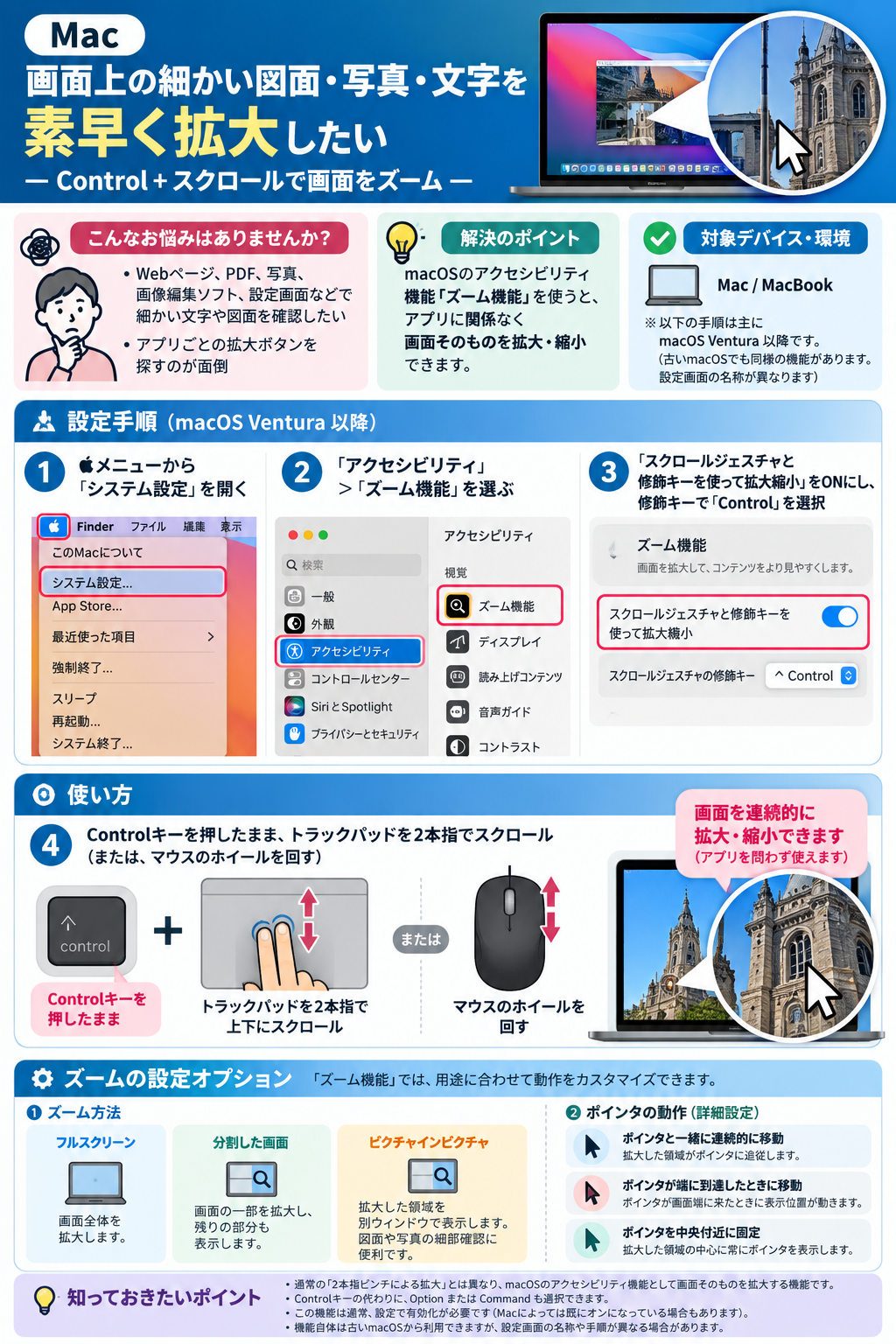
画面ズームと通常のピンチズームは何が違う?
通常のピンチズームは、トラックパッドで2本の指を広げたり、つまむように近づけたりする操作です。対応するアプリで写真・PDF・Webページなどの内容を拡大します。
今回のControl+スクロールは、アプリ内の倍率ボタンを使わず、macOSが画面表示を拡大する仕組みです。アプリの操作ボタンや設定画面の文字も含めて確認できます。書類の文字サイズや元の画像ファイルを変更する操作ではありません。
2本指を開閉するのではなく、2本指をそろえて上下に滑らせるのがポイントです。「トラックパッドのジェスチャを使って拡大縮小」という3本指用の設定も別項目なので、今回は「スクロールジェスチャと修飾キー」の項目を使います。
設定手順:macOS Ventura以降
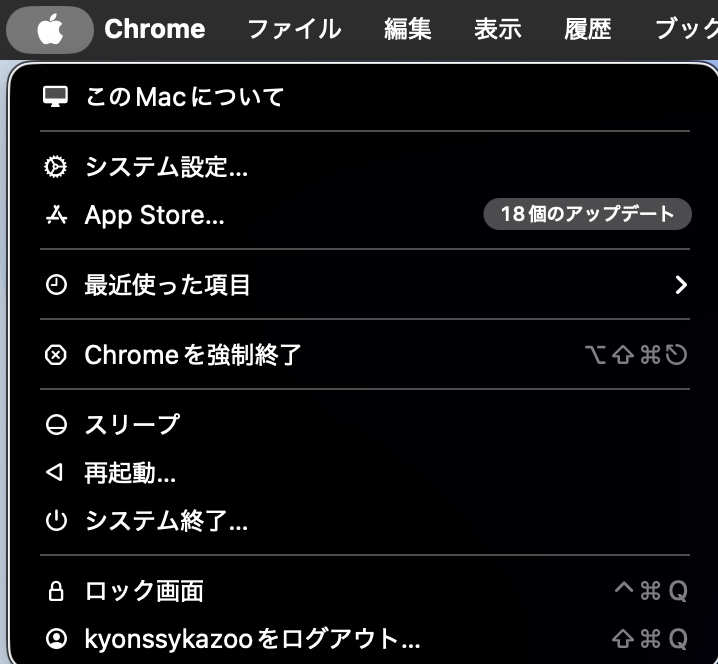
1.アップルメニューから「システム設定」を開く
画面左上の(アップルメニュー)をクリックし、「システム設定…」を選びます。
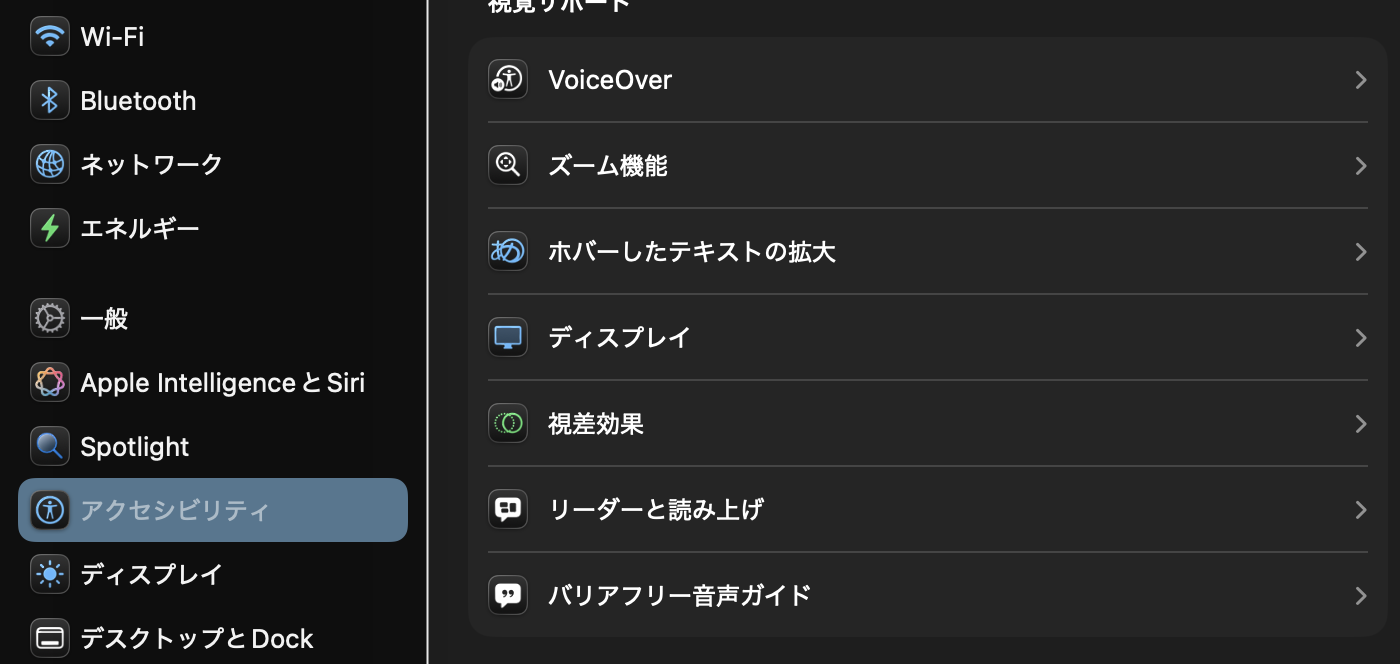
2.「アクセシビリティ」→「ズーム機能」を開く
サイドバーで「アクセシビリティ」を選び、右側の「ズーム機能」をクリックします。項目が見えない場合はスクロールして探します。
3.スクロールでの拡大縮小をオンにし、Controlを選ぶ
「スクロールジェスチャと修飾キーを使って拡大縮小」をオンにします。その下の「スクロールジェスチャの修飾キー」で「Control」を選びます。macOSのバージョンによって項目名が少し異なる場合があります。
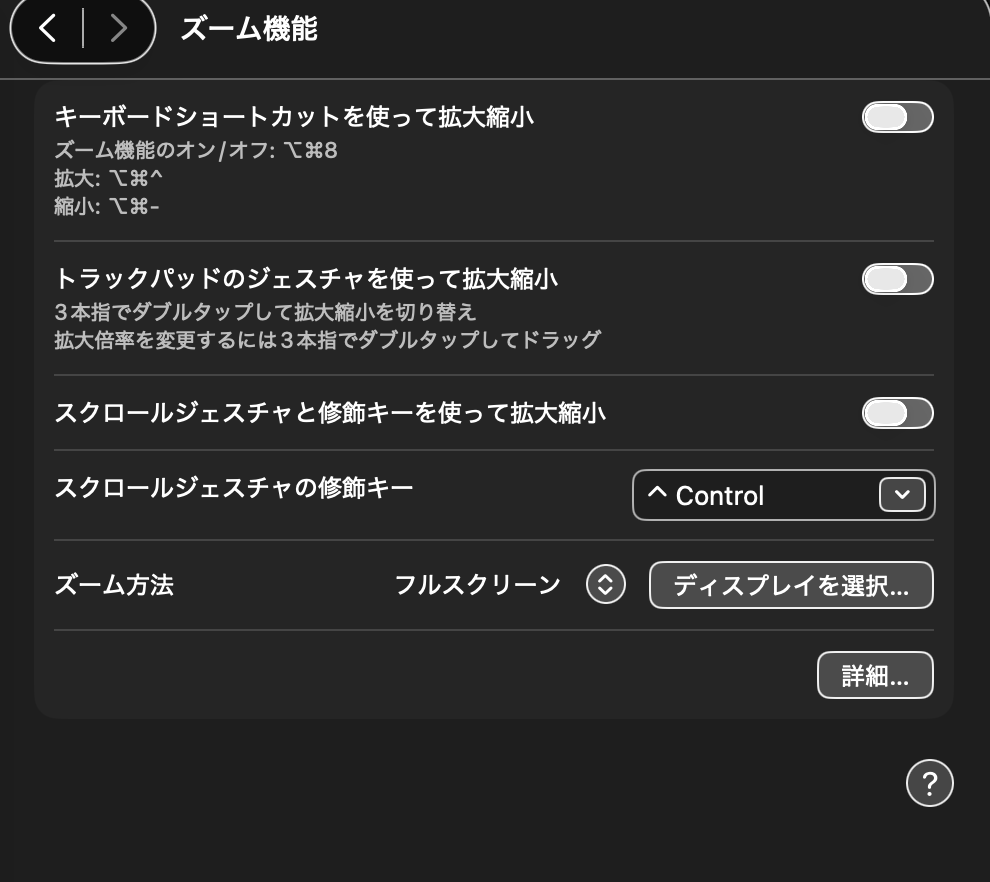
オンにするのは「スクロールジェスチャと修飾キーを使って拡大縮小」です。上にあるキーボードショートカットや3本指ジェスチャのスイッチをオンにする必要はありません。
Control以外も選べます。修飾キーとは、別の操作と組み合わせて押すキーのことです。Controlの代わりにOptionまたはCommandも選択できます。変更した場合は、以降のスクロール操作でもそのキーを押してください。
この機能が使えないときは、まず現在のスイッチと選択キーを確認します。「どのMacでも初期設定では必ずオフ」とは断定できず、以前の設定などによって状態は異なります。
使い方:Controlを押しながらスクロール
- 細部を見たい写真やPDF、設定画面などを表示します。
- Controlキーを押したまま、トラックパッドを2本指で上下にスクロールします。マウスの場合はホイールなどでスクロールします。
- 少しずつスクロールして見やすい倍率に調整します。縮小したいときは、キーを押したまま拡大したときと逆方向にスクロールします。
- 確認できたら元の倍率まで縮小し、キーを離します。
キーを離すだけでは、拡大した表示は元に戻りません。操作量を小さくすると、拡大しすぎを防ぎやすくなります。画面のどの範囲が拡大され、ポインタにどう追従するかは、次の設定によって変わります。
ズーム方法は3種類から選べる
「ズーム機能」の「ズーム方法」(「ズームの方法」と表示される場合もあります)で選びます。
- フルスクリーン:画面全体を使って拡大表示します。文字やボタンもまとめて大きく確認したいときに使えます。
- 分割した画面:画面を分け、一方に拡大表示を置きます。通常の表示と拡大表示を見比べたいときに便利です。「分割した画面に表示」などの名称で表示される場合があります。
- ピクチャインピクチャ:拡大した領域を小さな別ウインドウに表示します。周囲の画面を見ながら、ポインタ付近の写真や図面を確認する使い方に向きます。
ここでの「フルスクリーン」は画面ズームの方式です。アプリのウインドウを画面いっぱいにする操作とは異なります。ピクチャインピクチャの拡大窓は、「詳細」の設定で位置を固定することもできます。
ポインタ追従を調整する
「ズーム機能」の「詳細…」を開き、「外観」内の「拡大した画像を移動」などの項目を確認します。表示されるオプションはズーム方法やmacOSによって異なります。
- ポインタと一緒に連続的に移動:ポインタの動きに合わせて、拡大した画面の表示位置も動きます。
- ポインタが端に到達したとき:ポインタが画面の端まで来たときに表示位置を動かします。
- ポインタを中央に固定:拡大表示の中心が、常にポインタの付近になるようにします。
このため、どの設定でも「ポインタの位置を中心に画面全体が拡大する」とは限りません。常に画面が動くと追いにくい場合は、端に到達したときだけ動く設定を試し、自分が見やすい動きに調整しましょう。
拡大できない・元に戻したいとき
- ページがスクロールするだけ:機能がオンか確認し、設定で選んだ修飾キーを押しながら操作します。
- 指を動かしても期待どおりにならない:2本指を開閉するピンチではなく、2本指をそろえたスクロールで試します。
- 画面を拡大しすぎた:同じ修飾キーを押しながら逆方向にスクロールし、元の倍率まで縮小します。
- 今後は使わない:元の倍率に戻したあと、設定の「スクロールジェスチャと修飾キーを使って拡大縮小」をオフにします。
キーボードだけでも切り替えたい場合は、別項目の「キーボードショートカットを使って拡大縮小」をオンにすると、Option+Command+8でズームのオン/オフを切り替えられます。このショートカットは、その設定が有効な場合に使います。
参考情報・画像について
- Apple:Macでアクセシビリティの「ズーム機能」設定を変更する
- Apple:「ズーム機能」の詳細オプションを変更する
- Apple:Macの画面を拡大する
- Apple:Macの「トラックパッド」設定を変更する
情報確認日:2026年10月5日。提供されたmacOS設定スクリーンショット3枚とインフォグラフ1枚を掲載しています。スクリーンショットは設定場所の参考であり、各macOSの表示や実機でのズーム動作を保証するものではありません。