


自分の2台では同じアカウント、別の人には共有権限を使います。どちらも削除の反映に注意し、大切な写真は別の場所にも保存しましょう。
Windows PCとMacで同じ写真を見たいときは、インターネット上に写真を保存する「クラウド」を使うと便利です。USBメモリで写真を移し替えなくても、両方のパソコンからアクセスできます。
この記事では、自分のWindows PCとMacで写真を同期する方法と、家族など別の人に写真を共有する方法を説明します。
iCloudとGoogleドライブ、どちらを使う?
選ぶ目安は、写真を管理する場所です。
| やりたいこと | 向いている方法 |
|---|---|
| Macの「写真」アプリにある写真をWindowsでも見たい | iCloud写真 |
| 選んだ写真をフォルダにまとめて両方のパソコンで使いたい | Googleドライブ |
| 家族や友人に写真を渡したい | Googleドライブのフォルダ共有 |
| アプリを入れず、必要なときだけ写真を取り出したい | ブラウザ版のiCloudまたはGoogleドライブ |
iCloud写真は写真ライブラリを同期する仕組み、Googleドライブは写真などのファイルをフォルダで管理する仕組みです。Googleドライブに写真を入れても、Macの「写真」アプリに自動で取り込まれるわけではありません。参考:AppleのiCloud写真の説明、Googleのパソコン版ドライブの説明
1.iCloudでWindows PCとMacの写真を同期する
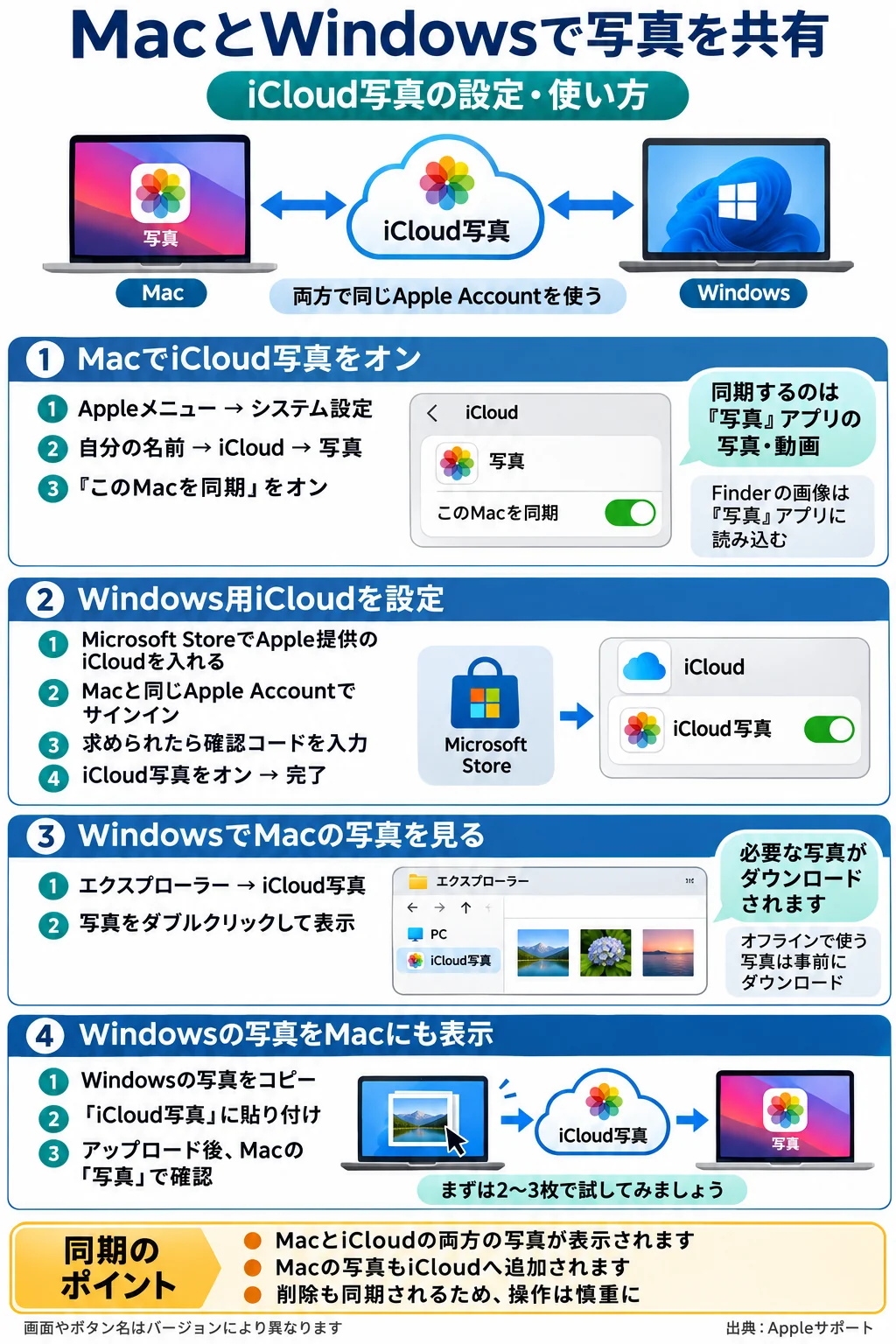
自分の2台を同期する場合は、両方で同じApple Accountを使います。Apple Accountは、以前「Apple ID」と呼ばれていたアカウントです。
設定前に、インターネット接続とiCloudの空き容量を確認しましょう。写真が多い場合は、初回の同期に時間がかかります。
① Macで「iCloud写真」をオンにする
- 画面左上のAppleメニューから「システム設定」を開きます。
- 自分の名前をクリックします。
- 「iCloud」→「写真」を開きます。
- 「このMacを同期」をオンにします。
これで、Macの「写真」アプリにある写真や動画がiCloudと同期されます。Finderの「ピクチャ」フォルダに置いてある画像が、すべて自動で同期されるわけではありません。画像ファイルを追加したい場合は、「写真」アプリの「ファイル」→「読み込む」で追加します。複数の写真ライブラリを使っている場合、iCloud写真と同期するのは「システム写真ライブラリ」です。
なお、すでにiCloud側に写真がある場合は、その写真もMacに表示されます。設定後はMacの写真もiCloud側に追加されるため、閲覧専用の設定ではないことを覚えておきましょう。参考:Apple公式の設定手順
② Windowsに「Windows用iCloud」を設定する
- Microsoft Storeで「iCloud」を検索し、Apple提供のアプリをインストールします。
- アプリを開き、Macと同じApple Accountでサインインします。
- 確認コードを求められたら、画面の案内に従って入力します。
- 「iCloud写真」の設定を開き、iCloud写真をオンにします。
- 「完了」などのボタンで設定を確定します。
画面の表示やボタン名は、アプリのバージョンによって異なる場合があります。参考:Windows用iCloudの写真設定
③ WindowsでMacの写真を見る
- エクスプローラーを開きます。
- 左側の「iCloud写真」を選びます。
- 見たい写真をダブルクリックします。
必要な写真がダウンロードされ、表示されます。写真の一覧が見えていても、画像本体がすべてパソコン内に保存されているとは限りません。インターネットにつながらない場所で使う場合は、事前に必要な写真をダウンロードしておきましょう。参考:WindowsでiCloud写真を見る方法
④ Windowsの写真をMacにも表示する
- Windowsで、共有したい写真が入っているフォルダを開きます。
- 写真をコピーします。
- エクスプローラーの「iCloud写真」に貼り付けます。
- アップロードが完了したら、Macの「写真」アプリで確認します。
最初は写真を2〜3枚だけコピーして、正しく表示されるか試すと安心です。参考:WindowsからiCloud写真へ追加する方法
iCloud写真は「削除」も同期される
iCloud写真を使っていると、写真の削除がほかの端末にも反映されます。Windows用iCloud 14以降では、WindowsのiCloud写真から削除したファイルは、iCloud写真からも削除されます。
「Windowsの容量を空けたい」という理由で写真そのものを削除しないようにしましょう。大切な写真は、同期対象ではないフォルダや外付けSSDなどにもコピーしておくと安心です。参考:Apple公式の削除に関する説明
アプリを入れずに使う方法もある
WindowsでもMacでも、ブラウザでiCloud写真を開けば、写真を確認したりダウンロードしたりできます。たまに写真を取り出す程度なら、この方法も便利です。
ただし、ブラウザからダウンロードするだけでは、任意のパソコン内フォルダが自動同期されるわけではありません。参考:iCloud.comから写真をダウンロードする手順
2.Googleドライブで写真を共有する
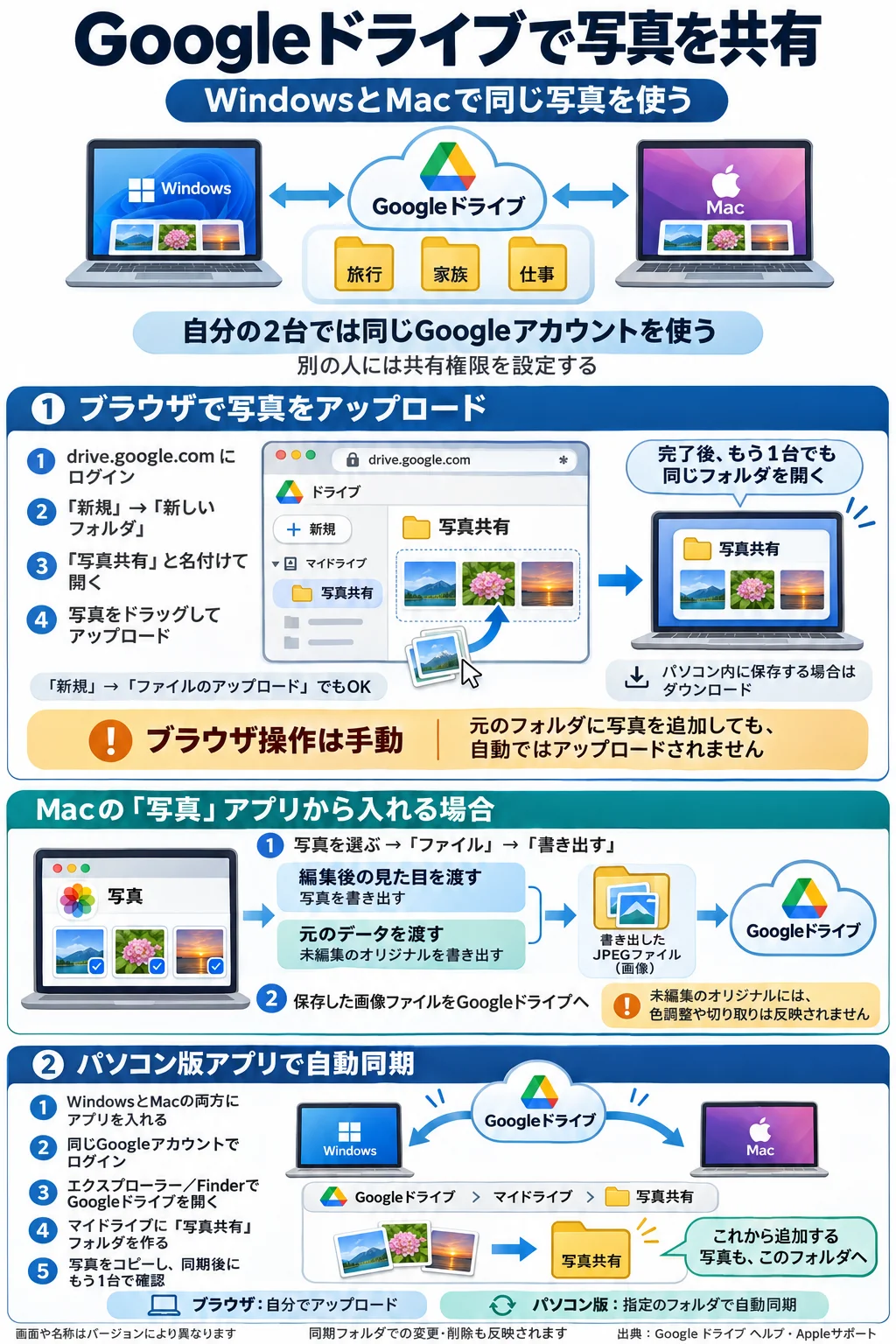
Googleドライブは、写真を「旅行」「家族」「仕事」などのフォルダに分けて管理したい場合に便利です。
自分のWindows PCとMacで使う場合は、両方で同じGoogleアカウントにログインします。別の人と共有する場合は、相手のアカウントに共有権限を与えます。
① ブラウザで写真をアップロードする
- 写真が入っているパソコンでGoogleドライブを開きます。
- Googleアカウントにログインします。
- 「新規」→「新しいフォルダ」を選びます。
- 「写真共有」など、分かりやすい名前を付けます。
- 作成したフォルダを開きます。
- 写真を画面内にドラッグするか、「新規」→「ファイルのアップロード」で追加します。
- アップロードが完了するまで待ちます。
もう一方のパソコンで同じアカウントのGoogleドライブを開くと、同じフォルダから写真を見られます。パソコン内にも保存したい場合は、写真を選んでダウンロードします。
この方法は手動でのアップロードです。元のフォルダに写真を追加しただけでは、Googleドライブには自動で追加されません。参考:Google公式のアップロード手順
Macの「写真」アプリからGoogleドライブに入れるには?
写真がMacの「写真」アプリにしかない場合は、先に画像ファイルとして書き出します。
- 「写真」アプリで、共有したい写真を選びます。
- 「ファイル」→「書き出す」を選びます。
- 編集後の写真を渡したい場合は写真の書き出し、元のデータを渡したい場合は「未編集のオリジナルを書き出す」を選びます。
- 分かりやすいフォルダに保存し、その画像ファイルをGoogleドライブへアップロードします。
「未編集のオリジナル」は、写真アプリで行った色の調整や切り取りを反映するための選択肢ではありません。相手に見せたい状態に合わせて選びましょう。Windowsでも開きやすい画像を渡したい場合は、編集後の写真を書き出す際にJPEGを選ぶ方法があります。未編集のオリジナルは元の形式を保つため、HEICなどのファイルになることもあります。参考:Appleの写真の保存・コピーに関する説明
② パソコンのフォルダから自動で同期する
普段から写真を追加するなら、「パソコン版Googleドライブ」を使うと便利です。
- WindowsとMacの両方に、パソコン版Googleドライブをインストールします。
- 両方で同じGoogleアカウントにログインします。
- Windowsではエクスプローラー、MacではFinderで「Googleドライブ」を開きます。
- 「マイドライブ」に「写真共有」フォルダを作ります。
- 共有したい写真を、そのフォルダへコピーします。
- 同期が完了したら、もう一方のパソコンの同じフォルダで確認します。
今後もこのフォルダに写真を追加すれば、Googleドライブを通じて両方から利用できます。同期中の写真を変更・削除すると、その変更も反映されるため注意してください。参考:パソコン版Googleドライブの使い方
保存方式には、主に次の2種類があります。
| 保存方式 | 特徴 |
|---|---|
| ストリーミング | 主にクラウドに保存し、必要なファイルをダウンロードして使う |
| ミラーリング | マイドライブのファイルをクラウドとパソコンの両方に保存する |
パソコンの容量を節約したい場合はストリーミング、オフラインでも一通り使いたい場合はミラーリングが選択肢になります。ストリーミングでも、必要なファイルをオフラインで使える設定にできます。参考:ストリーミングとミラーリングの違い
③ 家族や友人に写真を共有する
別の人に写真を見せるために、自分のGoogleアカウントのパスワードを教える必要はありません。フォルダの共有機能を使います。
- ブラウザでGoogleドライブを開きます。
- 共有するフォルダを右クリックし、「共有」を選びます。
- 相手のGoogleアカウントのメールアドレスを入力します。
- 権限を選びます。
- 共有内容を確認して「送信」を押します。
見るだけなら「閲覧者」、相手にも写真を追加してもらうなら「編集者」が目安です。編集者はファイルの削除や移動もできるため、必要な場合にだけ設定しましょう。
家族写真などは、「一般的なアクセス」を「制限付き」にし、指定した相手だけに共有する方法がおすすめです。「リンクを知っている全員」にすると、リンクが渡った先の人もアクセスできる可能性があります。参考:Googleドライブでフォルダを共有する方法
うまく写真が表示されないときの確認ポイント
- アカウントを確認する: 自分の2台で同期する場合は、別のアカウントにログインしていないか確認します。別の人と共有する場合は、その人のアカウントに共有権限があるか確認します。
- アップロードの完了を待つ: 写真や動画が多いと時間がかかります。
- クラウドの空き容量を確認する: 容量不足では新しい写真を追加できないことがあります。
- 保存先を確認する: iCloud写真とiCloud Drive、GoogleドライブとGoogleフォトは、それぞれ別の機能です。
- ブラウザでも確認する: クラウド側に写真があるか分かると、アップロードとパソコン側の表示のどちらで問題が起きているかを切り分けられます。
最初に数枚で試し、両方のパソコンで開けることを確認してから写真を増やしていきましょう。大切な写真は、同期先とは別の場所にも保存しておくと安心です。
参考情報
確認日:2026年11月3日。Apple・Googleの公式情報と提供画像をもとに作成。画面やボタン名はOS・アプリのバージョンで異なります。
- Apple:iCloud写真を設定・使用する
- Apple:Windows用iCloudで写真を設定する
- Apple:WindowsパソコンでiCloud写真を使う
- Apple:WindowsパソコンでiCloud写真が読み込まれない場合
- Google:ファイルやフォルダをアップロードする
- Google:パソコン版Googleドライブを使用する
- Google:ストリーミングとミラーリング
- Google:共有とアクセス権の管理