


フォーマットと画像サイズを選ぶだけで、複数の写真もまとめて変換できます。専用アプリのインストールや、外部の画像変換サイトへのアップロードは不要です。
対象:Mac / MacBook(macOS Monterey 12以降)。画面の見た目や項目の位置は、macOSのバージョンや設定によって異なります。
スマホで撮った写真をブログや問い合わせフォームに送ろうとして、「ファイルサイズが大きすぎます」「JPEGでアップロードしてください」と止められたことはありませんか。毎回画像編集ソフトを開く前に、Macに標準搭載されている機能を試してみましょう。
アップロードできない原因と、できること
アップロードのエラーは、主にファイルの容量が上限を超えている、または相手のサイトがその画像形式に対応していないことが原因です。Finderの機能を知らず、変換のたびに別のアプリを探してしまうことが、作業を面倒に感じる理由にもなります。
- 形式変換:HEICやPNGなどを、アップロード先で指定されたJPEGなどへ変えます。
- サイズ変更:画像の縦横の画素数を小さくし、容量を抑えやすくします。
画像サイズは縦横の大きさ(ピクセル数)、ファイル容量はKB・MBなどで表すデータ量です。この操作は「必ず2MB以下にする」といった容量指定には対応していません。変換したあとに容量を確認してください。
スクショで確認:画像をまとめて変換する4ステップ
1.Finderで変換したい画像を選ぶ
Dockの青い顔のアイコンからFinderを開き、画像の入ったフォルダへ移動します。1枚だけでも、複数枚でも操作できます。写真アプリ内の写真は、先にFinderのフォルダへ書き出しておきます。
- 離れた画像を複数選ぶ:Command(⌘)を押しながらクリック。
- フォルダ内のすべてを選ぶ:Command+A。画像以外も含まれていないか確認します。
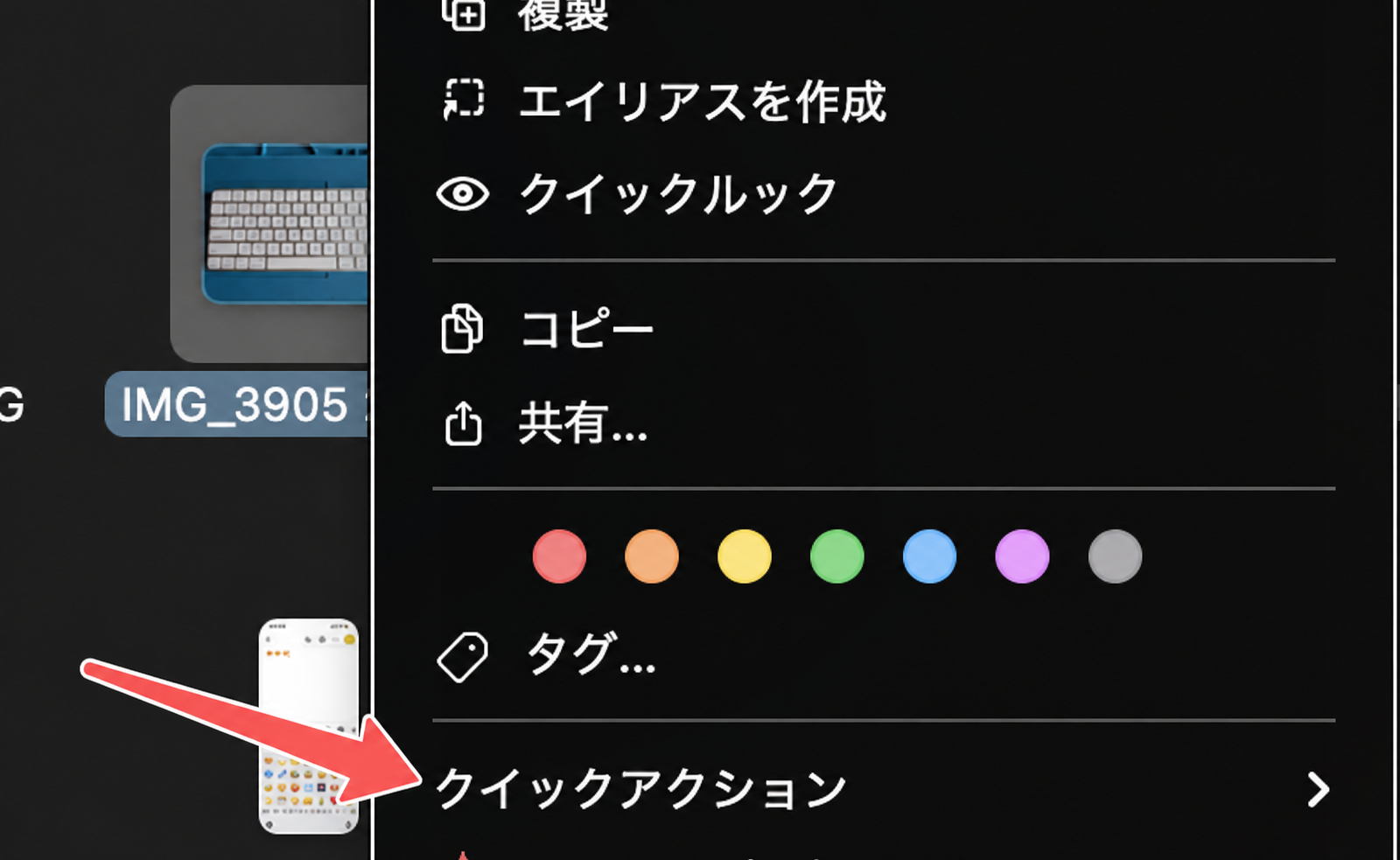
2.「クイックアクション」→「画像を変換」を開く
選んだ画像の上で右クリックし、「クイックアクション」にポインタを合わせます。トラックパッドでは副ボタンのクリックを有効にしていれば2本指クリックが使えます。タップでの操作は設定によります。右クリックが分からない場合は、Controlを押しながらクリックしてください。
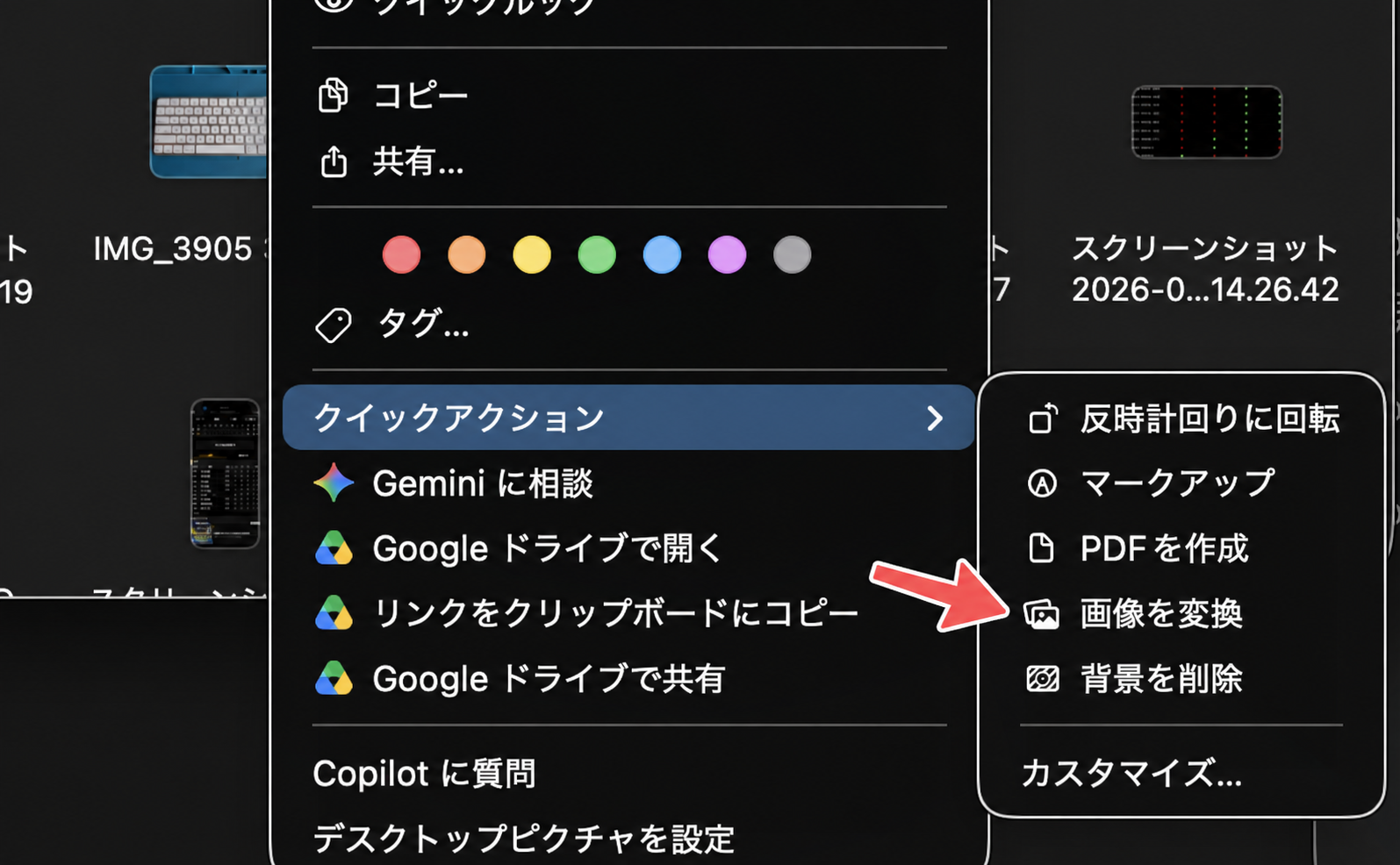
右側に開くメニューから、「画像を変換」をクリックします。画面に写っているGeminiやGoogle ドライブなどの項目は今回の操作では使いません。
3.フォーマットと画像サイズを選ぶ
表示された「画像を変換」画面で、「フォーマット」を選びます。JPEGを指定されたフォームに送るなら「JPEG」を選択してください。
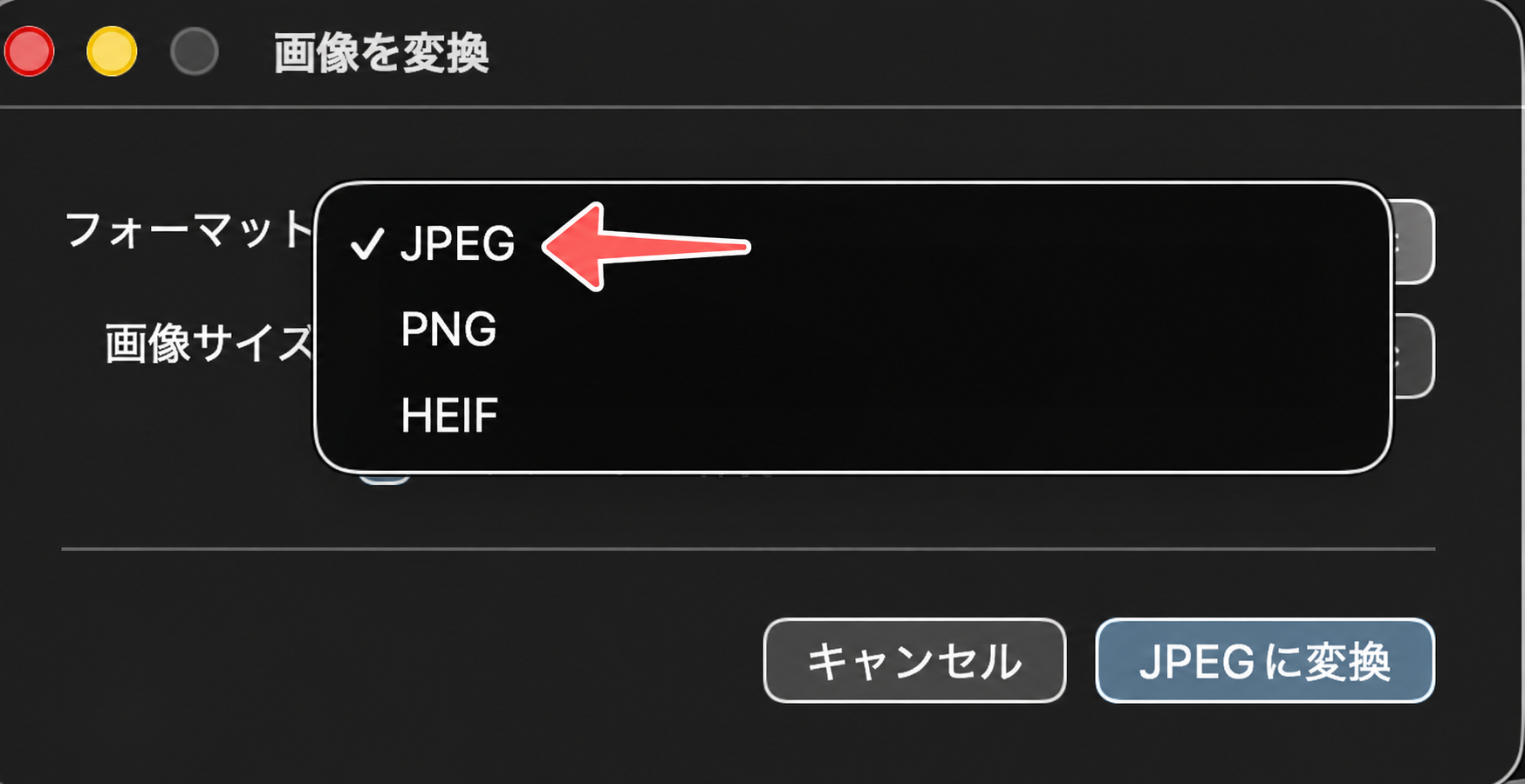
この参考画面はフォーマットのメニューを開いているため、画像サイズの選択欄が隠れています。形式を選んでメニューを閉じたあと、その下の「画像サイズ」で「小」「中」「大」「実際のサイズ」から選びます。
写真の容量を抑えたいときは、まず「中」などで試し、文字や細部が読めるかを見ながら調整しましょう。形式だけ変えて縦横の画素数を維持したい場合は「実際のサイズ」を選びます。
4.「JPEGに変換」などをクリックする
最後に、右下の「JPEGに変換」など、選んだ形式名のボタンを押します。処理が終わると、元画像を上書きせず、同じフォルダに変換後の画像が別ファイルとして作成されます。処理時間は画像の枚数・大きさやMacの性能によって変わります。
新しくできた画像を選んでスペースキーを押すと、クイックルックで見た目を確認できます。元画像と取り違えないように、変換後のファイルをアップロードしてください。
JPEG・PNG・HEIF、どれを選ぶ?
| 形式 | 選ぶ目安 | 気をつけること |
|---|---|---|
| JPEG | 写真、JPEG指定のブログやフォーム | 透明背景を保持できません。保存時に画質が変化します。 |
| PNG | 透明背景の画像や、文字・図を含む画像 | 写真では容量が大きくなる場合があります。 |
| HEIF | HEIFに対応する相手やアプリで使う写真 | アップロード先の対応を確認。JPEG指定のフォームにはJPEGを選びます。 |
iPhoneの写真で見かける「.heic」は、HEIF系の画像で使われる拡張子です。ファイル名の末尾を「.jpg」に書き換えるだけでは、画像の形式は変わりません。「画像を変換」を使って中身を変換します。
変換しても「容量が大きすぎる」とき
- アップロード先の条件を確認します。「1枚2MBまで」「JPEGのみ」「幅○○px以下」など、容量・形式・寸法を分けて見ます。
- 変換したファイルを選び、Command+Iで「情報を見る」を開き、「サイズ」の容量を確認します。
- 上限を超えていたら、元画像から再度変換し、「画像サイズ」を「中」から「小」へ下げて試します。
- 新しい画像の容量と見た目を確認して、もう一度アップロードします。
HEICからJPEGへ変換すると容量が増えることもあります。「実際のサイズ」での形式変更だけでは軽くなるとは限りません。小さくしすぎると文字や細部が見えにくくなるため、必要な情報が読めることも確認しましょう。
正確な横幅を指定したい場合は、元画像のコピーをMac標準の「プレビュー」で開き、「ツール」→「サイズを調整」を使います。ピクセル数を減らすときは再サンプルの設定も確認してください。
「画像を変換」が見つからないとき
- 画像ファイル自体を選択しているか:フォルダや別種類のファイルが混ざっている場合は、JPEG・PNG・HEICなどの画像1枚だけで試します。
- macOSのバージョン:Appleメニューの「このMacについて」で、macOS Monterey 12以降か確認します。
- 機能拡張の表示:「クイックアクション」内の「カスタマイズ」などから、Finderの「画像を変換」が有効か確認します。設定画面の名称や場所はmacOSによって異なります。
Finderの「表示」→「プレビューを表示」で、プレビューパネル下部のクイックアクションから操作できる場合もあります。表示されるアクションはファイルの種類や機能拡張によって変わります。
よくある質問
元の画像は消えますか?
元画像を上書きせず、変換した画像が同じフォルダ内に別ファイルとして作られます。アップロードには新しくできた方を選んでください。
JPEGにすれば必ず容量が減りますか?
必ず減るわけではありません。元の形式や写真の内容によっては増える場合もあるため、画像サイズも調整し、変換後の容量を確認してください。
横幅を1200pxなどに指定できますか?
この画面では小・中・大・実際のサイズから選びます。正確なピクセル数を指定したいときは、Mac標準のプレビューのサイズ調整を使います。
参考情報・画像について
- Apple:MacのFinderでクイックアクションを実行する
- Apple:Macのプレビューでイメージのサイズを変更する、回転する、反転する
- Apple:Apple製のデバイスでHEIF/HEVCメディアを扱う
情報確認日:2026年9月26日。提供されたスクリーンショット3枚にAIで操作位置を示す矢印を追加しています。画像はメニュー位置の参考であり、macOS Montereyそのものの画面や、変換後の容量・処理速度の検証結果を示すものではありません。