


- JIS(日本語配列):かなを素早く2回押す。
- US(英語配列):Control+Shift+Rを押す。
どちらも、確定した文字の変換候補を選び直す操作です。この記事はmacOS標準の日本語入力を対象にしています。
Appleは「一部のアプリ」で使える機能として案内しています。日本語入力へ切り替え、編集できる文字にカーソルを置くか、対象の単語を選んでから操作してください。Google日本語入力・ATOKなどを使う場合は、その入力ソフトのヘルプを確認します。
「橋」と入れたいのに「箸」でReturn(Enter)を押してしまった。そんなとき、文字をすべて消して入力し直すのは手間ですよね。再変換なら、確定済みの文字をもう一度候補から選び直せます。
ここでいうカーソルは、文字を入力する位置に出る縦線です。マウスの矢印ではありません。Appleの説明では「挿入ポイント」と呼ばれています。
まず確認:JIS配列とUS配列の違い
| キーボード | 見分け方 | 覚える操作 |
|---|---|---|
| JIS・日本語配列 | 「かな」「英数」キーがある | かなを2回 |
| US・英語配列 | 「かな」キーがない | Control+Shift+R |
配列はキーボードのキーの並び方のことです。US配列でも、日本語入力はできます。「英語配列だから英語しか入力できない」という意味ではありません。
なお、Control+Shift+RはUS配列だけの専用操作ではありません。Appleは再変換のショートカットとして案内しており、JIS配列には「かな」2回押しという方法もあります。まずは手元のキーを見て、使いやすい方を覚えましょう。
JIS配列:「かな」キーを2回押す
- 入力ソースを日本語(ひらがな)にします。
- 誤って確定した直後なら、その単語の後ろにカーソルがある状態で試します。対象がうまく捉えられない場合は、直したい単語を選択します。
- スペースキーの近くにある「かな」キーを素早く2回押します。長押しではなく、ポン、ポンと押します。
- 再変換の状態になったら、スペースキーなどで目的の候補を選び、Returnで確定します。
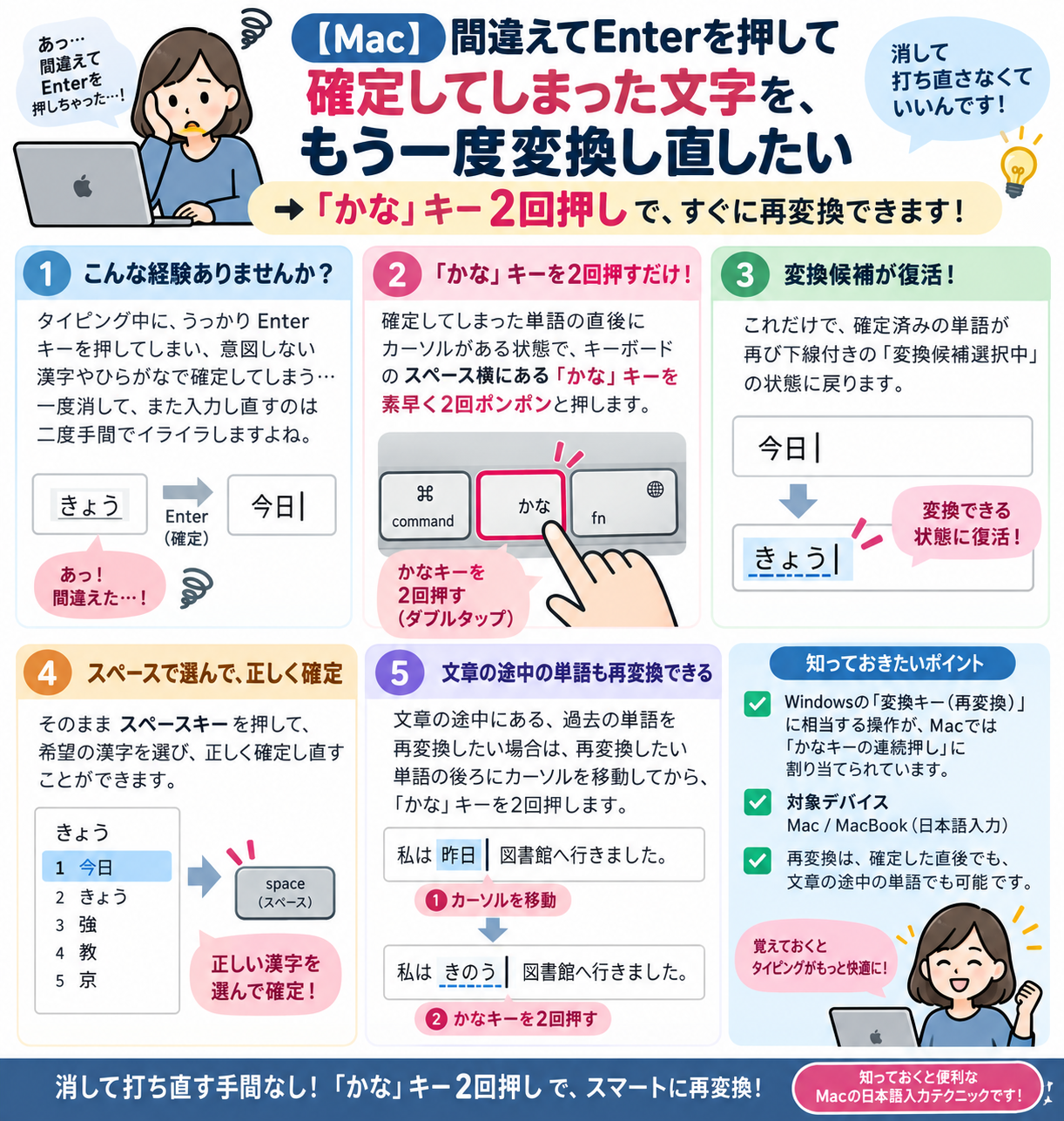
図は操作のイメージです。実際のキー配置・下線・候補の表示は環境によって異なります。図中では単語の後ろにカーソルを置く方法を示していますが、うまくいかない場合は対象の単語を選択してください。再変換は対応アプリで利用します。
US配列:Control+Shift+Rを押す
「かな」キーがない英語配列では、次の3つのキーを使います。写真のオレンジの枠と番号が目印です。
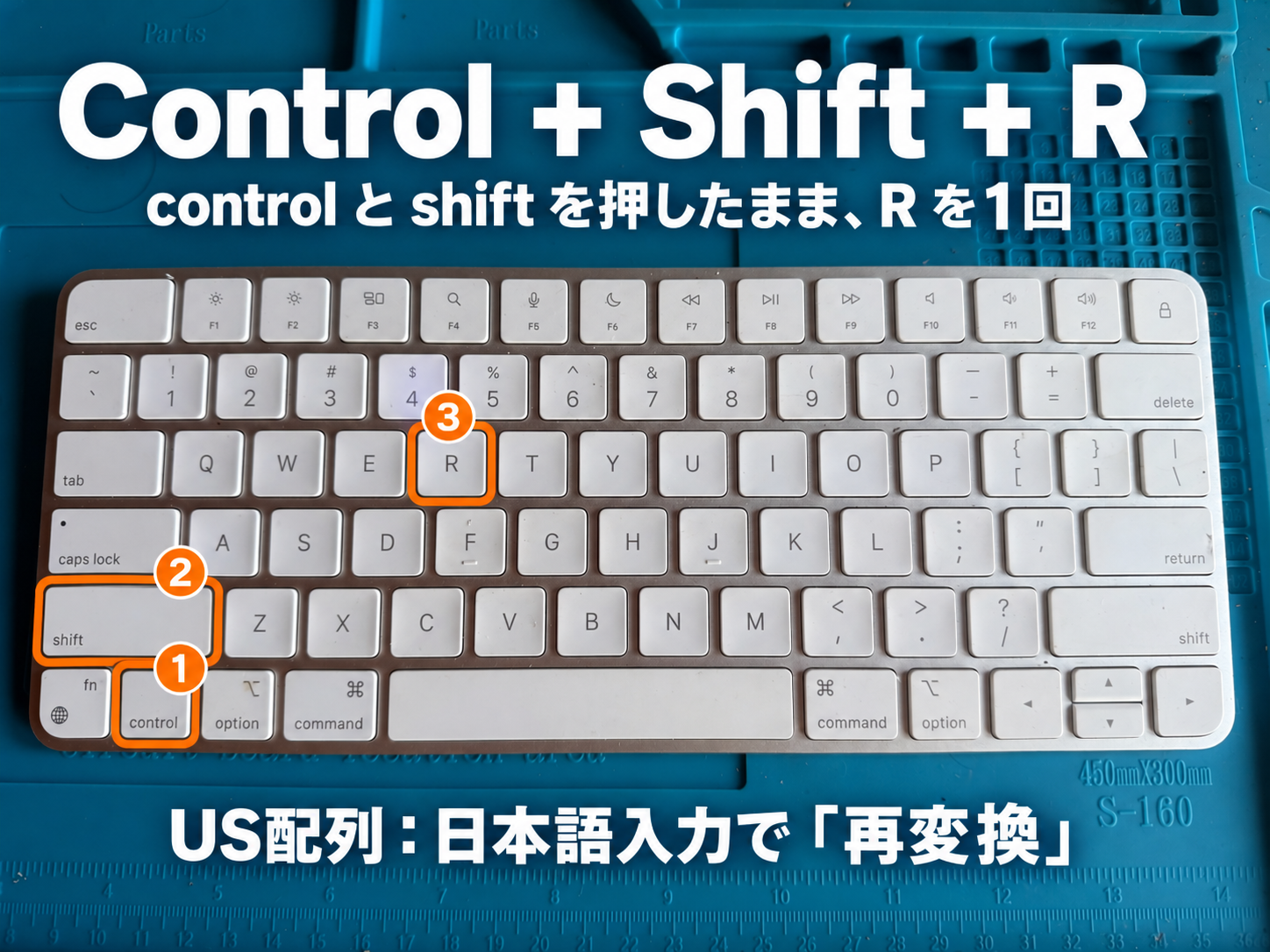
- ① Control(⌃):写真では左下、fnの右隣にある「control」キー。
- ② Shift(⇧):写真では左側の大きな「shift」キー。Controlのすぐ上の段にあります。
- ③ R:文字キーの上の段、EとTの間にあります。
- 日本語入力へ切り替え、直したい文字にカーソルを置くか、単語を選択します。
- ①Controlと②Shiftを押したまま、③Rを1回押し、3つのキーを離します。
- 再変換できたら、スペースキーなどで候補を選び、Returnで確定します。
「+」はキーを組み合わせるという意味で、プラス記号のキーは押しません。Control、Shift、Rを1つずつ押して離すのではなく、ControlとShiftを押さえた状態でRを押すのがポイントです。
Control(⌃)とCommand(⌘)は別のキーです。写真ではCommandはスペースキーの隣にありますが、今回使うのは①のControlです。
文章の途中にある単語を直したいとき
確定した直後だけでなく、前に入力した単語も再変換できる場合があります。まず直したい箇所へ移動し、対象の単語をドラッグして選択してから、JISなら「かな」2回、USならControl+Shift+Rを使います。
たとえば「箸を渡る」と入力した場合は、「箸」を選択して再変換し、候補に「橋」が出たら選び直します。選択する範囲やアプリによって、候補の出方は変わります。
再変換が始まっていないと、選択した文字が空白に置き換わることがあります。先に「かな」2回またはControl+Shift+Rを押し、変換候補が出たことを確認します。
キー操作が苦手なら、入力メニューから「再変換」
- 日本語入力に切り替え、変更する場所にカーソルを置くか、単語を選びます。
- 画面上部のメニューバーにある入力メニュー(「あ」などが表示される場所)を開きます。
- 「再変換」を選びます。
これはApple公式が案内している操作です。ショートカットを覚える前に、再変換できるか確かめるときにも使えます。
再変換できないときに確認すること
日本語入力になっていますか?
US配列を使うことと、入力ソースを英語にすることは別です。macOS標準の日本語入力を選んでから操作します。他社の入力ソフトを使っている場合は、同じキーで動くと決めつけず、そのソフトの再変換方法を確認してください。
編集できる場所にカーソルがありますか?
閲覧しているWebページの本文など、書き換えられない文字を直す操作ではありません。編集中の文書や入力欄で、対象の文字を選び直して試します。
そのアプリは再変換に対応していますか?
入力メニューの「再変換」でも使えない場合は、アプリ側の対応をヘルプで確認してください。ショートカットがアプリ独自の操作と重なる場合もあるため、キーだけで反応しないときは入力メニューで切り分けます。
候補に目的の漢字が出ません
選択範囲を単語に合わせて試します。それでも適切な候補が出ない場合は、その単語だけ読みを入力し直す方法もあります。再変換ですべての誤入力が自動的に直るわけではありません。
よくある質問
US配列のMacでも日本語を再変換できますか?
はい。macOS標準の日本語入力と対応アプリでは、Control+Shift+Rで再変換できます。「かな」キーは必要ありません。
JIS配列でもControl+Shift+Rを使えますか?
AppleはControl+Shift+Rを再変換のショートカットとして案内しています。JIS配列なら「かな」キー2回押しも選べます。
Command+Zと同じですか?
再変換は変換候補を選び直す操作です。Command+Zの「取り消す」とは目的が異なり、直前の編集を取り消したいときの操作と使い分けます。
参考情報・画像について
- Apple:Macの日本語入力ソースの使用時に変換を元に戻す — 再変換の手順、キー操作、対応アプリの条件。
- Apple:Macの日本語変換用のキーボードショートカット — 候補の選択と確定。
情報確認日:2026年9月21日。提供されたJIS配列向けインフォグラフ1点と、US配列のキーボード写真1点を使用しています。JIS図は元画像のまま掲載し、US写真には操作位置の注釈を追加しました。写真はキー位置の参考であり、特定のmacOSやアプリでの動作確認を示すものではありません。