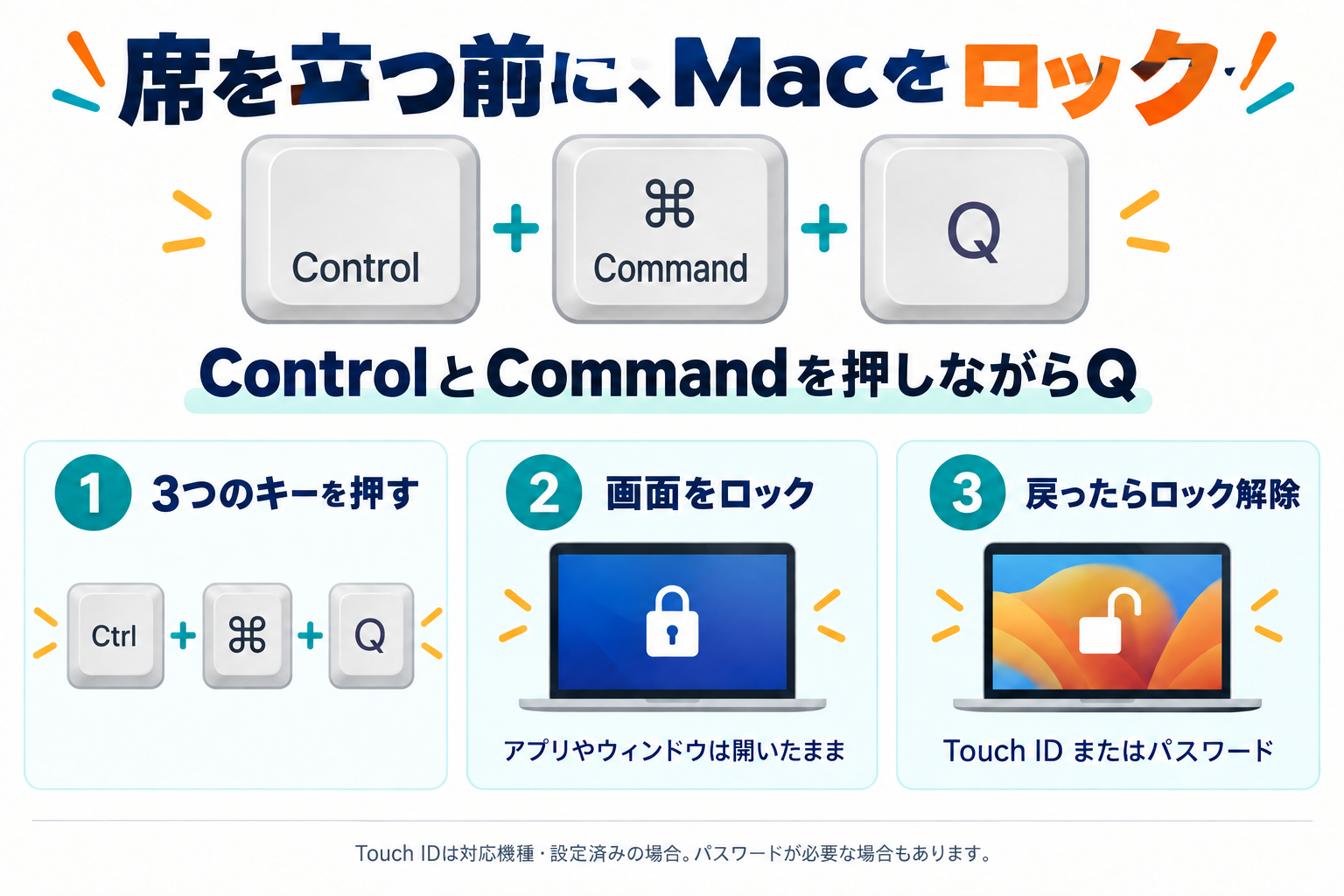
ControlとCommandを押したまま、Qを1回押して指を離します。作業中のアプリやウィンドウは開いたまま。戻ったらTouch IDまたはMacのログインパスワードで解除できます。
対象デバイスと、こんなお悩みに
対象はMac / MacBook(macOS)です。MacBookの内蔵キーボードでも、Macに接続した対応キーボードでも使えます。
「席を立つたびに、Appleメニューから『ロック画面』を選ぶのがもどかしい」「開いているメールや書類を周囲に見られたくない」。そんなときに役立つ操作です。
操作に時間がかかる理由のひとつは、macOSの画面ロック用ショートカットを知らず、毎回マウスでメニューをたどっていること。WindowsのWin + Lのように、Macにもすぐにロックするキーの組み合わせがあります。
写真で確認:押すのはこの3つのキー
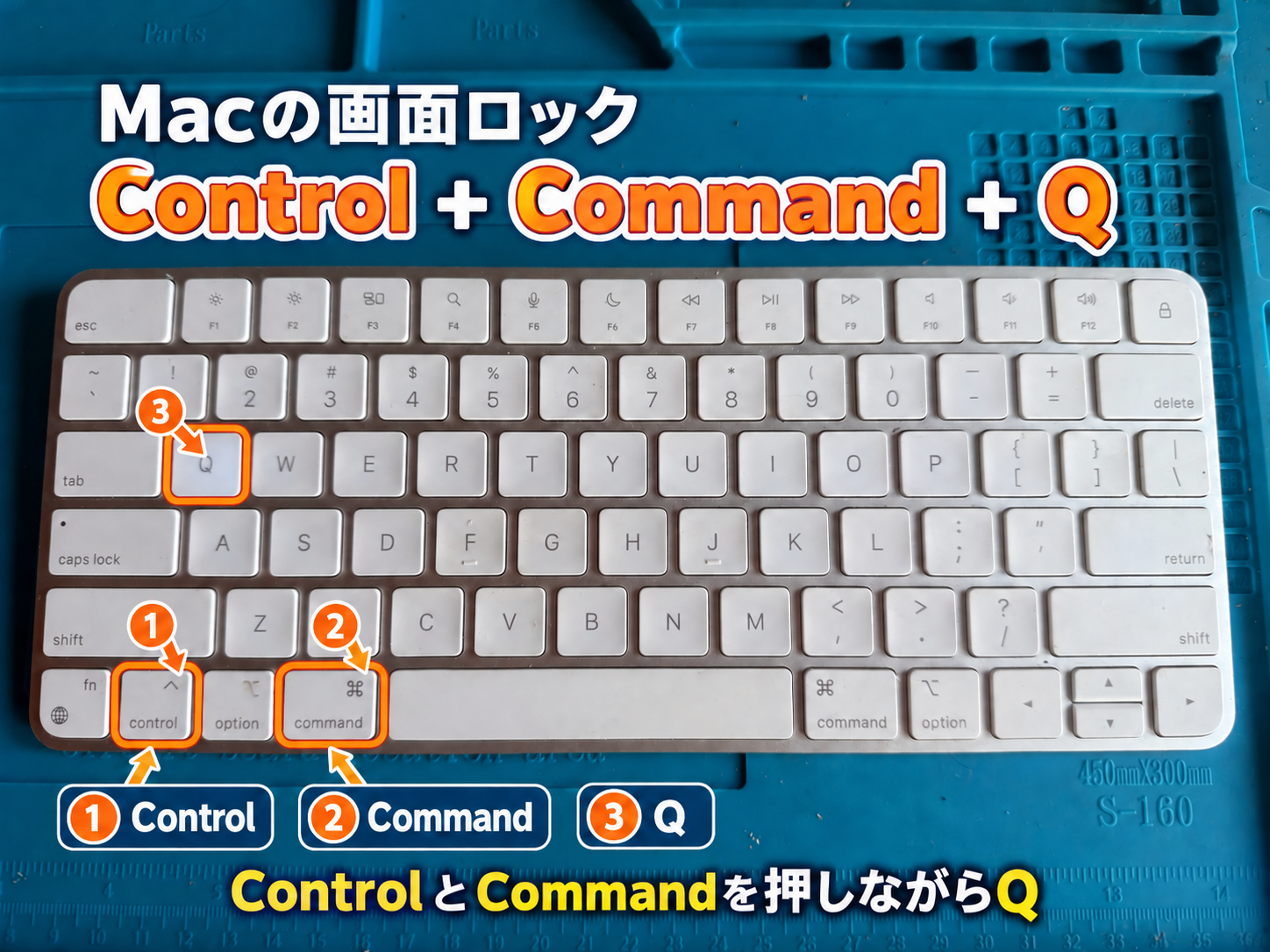
- ① Control(⌃):写真では最下段の左から2番目。fnの右隣です。
- ② Command(⌘):写真では最下段の左から4番目。左Optionとスペースバーの間です。
- ③ Q:英字キーの上段、Tabのすぐ右隣です。
写真は英語配列のキーボードです。日本語配列やMacBookでは位置が異なることがあるため、Control・Commandの文字や記号と、Qの印字を目印にしてください。
解決手順:離席から復帰まで3ステップ
ControlとCommandを押しながらQを押す
席を立つ直前に、Control と Command を押したまま Q を1回押します。3つが同時に押された状態になったら、すべてのキーを離します。
ロック画面に切り替わったことを確認する
作業画面が隠れ、ロック解除のための認証画面になります。画面が切り替わったことを見届けてから離席しましょう。ロック操作ではログアウトせず、開いているアプリやウィンドウの作業状態は保持されます。
ただし、ロックは保存やバックアップの代わりにはなりません。大切な編集内容は普段どおり保存してください。
戻ったらTouch IDまたはパスワードで解除する
画面が消えていたらキーを押すなどして表示します。Touch ID対応のMac・キーボードで設定済みなら、登録した指をセンサーに置いて解除できます。Touch IDがない場合やパスワードを求められた場合は、Macのログインパスワードを入力し、Returnキーを押します。解除後は直前の作業画面で続きから作業できます。
出典:Apple:Macのキーボードショートカット/Apple:Macの画面をロックする
再起動後の最初のログインや、指紋の認識に繰り返し失敗した場合などです。画面の案内に従い、Macのログインパスワードを入力してください。
うまくロックできないとき・押し間違いに注意
ControlとCommandを先に押し、両方を押したままQを押しているかを確認します。写真でControlの隣にあるOptionは、今回使うキーではありません。
- Command + Q:手前のアプリを終了する操作。Controlを忘れないようにしましょう。
- Shift + Command + Q:ログアウトする操作。画面ロックとは異なります。
急いでいるときは、画面左上のAppleメニュー()から「ロック画面」を選んでも構いません。キー操作が効かない場合も、この方法でロックできるかを確認できます。
よくある質問
ロックすると作業中のアプリは閉じますか?
画面をロックしてもアプリやウィンドウは開いたままで、解除後に作業を続けられます。ただし、ロックはファイル保存の代わりにはなりません。
Touch IDがないMacでも使えますか?
はい。Control + Command + Qで画面をロックし、Macのログインパスワードで解除できます。
キーを順番に押せばよいですか?
1つずつ押して離すのではなく、ControlとCommandを押したままQを1回押し、最後にすべて離します。
参考情報・画像について
情報確認日:2026年9月16日。操作仕様は上記のApple公式情報に基づきます。提供写真で確認できるのはキーの配置です。この写真はロック・解除の実機動作を検証した記録ではありません。
インフォグラフは「3つのキーでロック→作業状態を保持→Touch IDまたはパスワードで復帰」の流れをまとめた説明図です。写真の注釈と図解にはAIを使用しています。