


macOS 27.2ではSiri AIの対応言語に日本語が追加されました。声で頼むだけでなく、画面の内容を質問したり、文章の下書きを作ったり、以前の会話を続けたりできます。
この記事は2026年10月29日時点のApple公式情報と、読者提供の実機設定スクリーンショット3枚を照合して作成しました。画面で確認できる設定と、公式に案内された機能を分けています。掲載した依頼文は試し方の例で、すべてを実機で実行して成功を確認した記録ではありません。
Apple公式:27.2の更新内容1.使えるMacと、Siri AIの見分け方
Siri AIはApple Intelligenceを利用するベータ版です。対応するMacはM1以降のMac、またはA18 Pro搭載のMacBook Neo。対応OS、対応言語、Apple Intelligenceの有効化が必要です。本記事は日本語対応が追加されたmacOS 27.2を対象にしています。
メニューの「このMacについて」でOSのバージョンを確認してください。添付された設定画面にはOS番号自体は写っていないため、画像だけで「27.2」と判定することはできません。
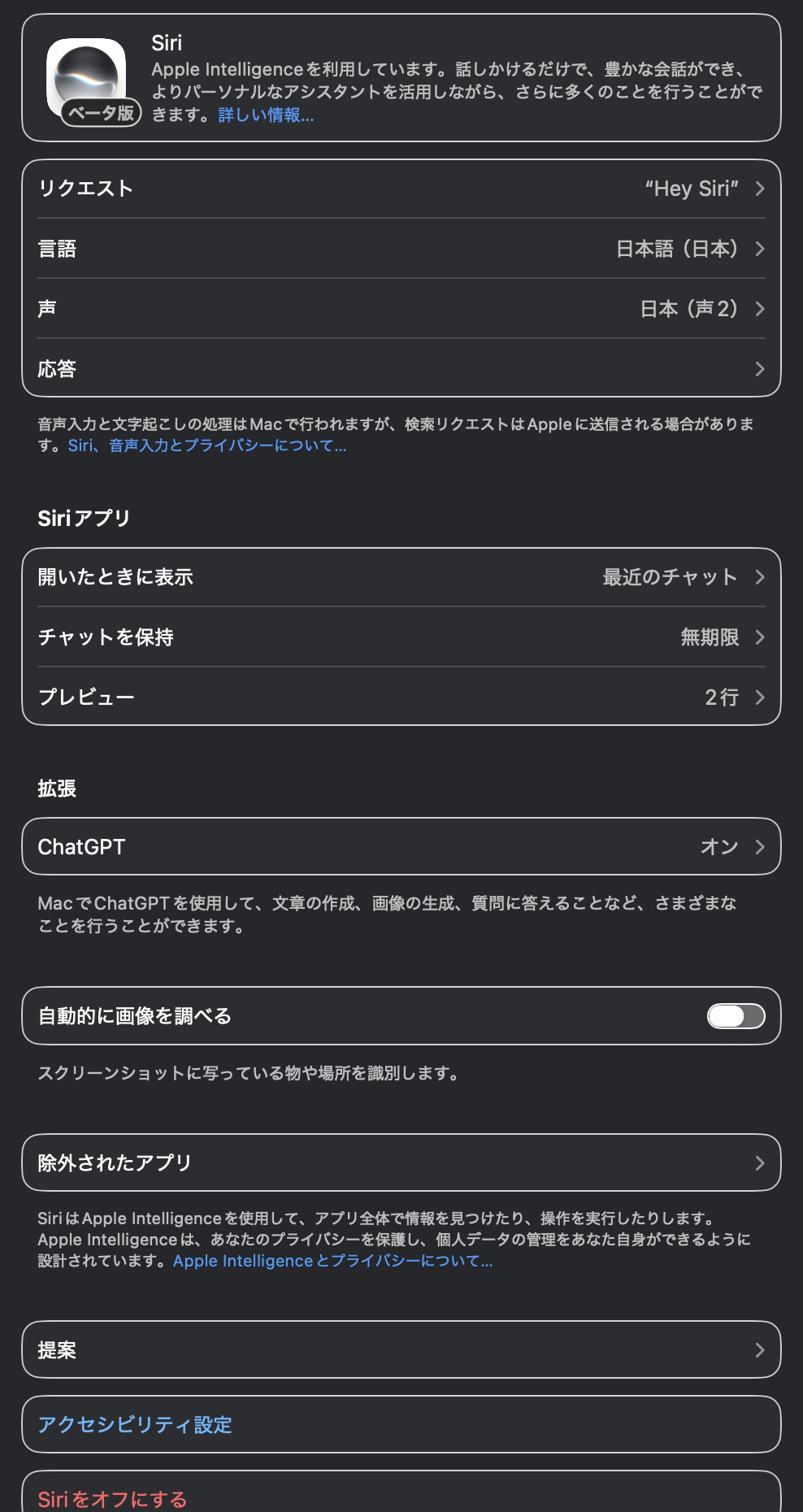
「システム設定」→「Siri」で、Siriのアイコンに「ベータ版」が付き、「Apple Intelligenceを利用しています」と表示されていれば、掲載画面と同じSiri AIの状態です。OSを更新しただけで、必ずSiri AIが有効になるとは限りません。13歳未満は利用できず、地域や機能による制限、利用上限もあります。
Apple公式:Siri AIを使い始める2.日本語で使うための基本設定
- メニューから「システム設定」→「Siri」を開きます。以前のmacOSの「SiriとSpotlight」「Apple IntelligenceとSiri」と名称が異なる場合があります。
- オフなら「Siriをオンにする」を選び、「Siri AI(ベータ版)を試す」が表示されたら案内に従います。すでにSiri AIが有効なら、再設定は不要です。
- 「言語」を「日本語(日本)」にします。Mac本体の言語も「一般」→「言語と地域」で確認します。
- 「リクエスト」を開き、音声での呼び出し方を選びます。掲載画面は「Hey Siri」です。「Siri」だけで起動できるかは、機種・言語・地域と表示される選択肢に従ってください。
- 「声」「応答」を好みに合わせます。声の種類と、返事を音声で読むかどうかは別の設定です。
3.音声・文字・画面からSiriを呼び出す
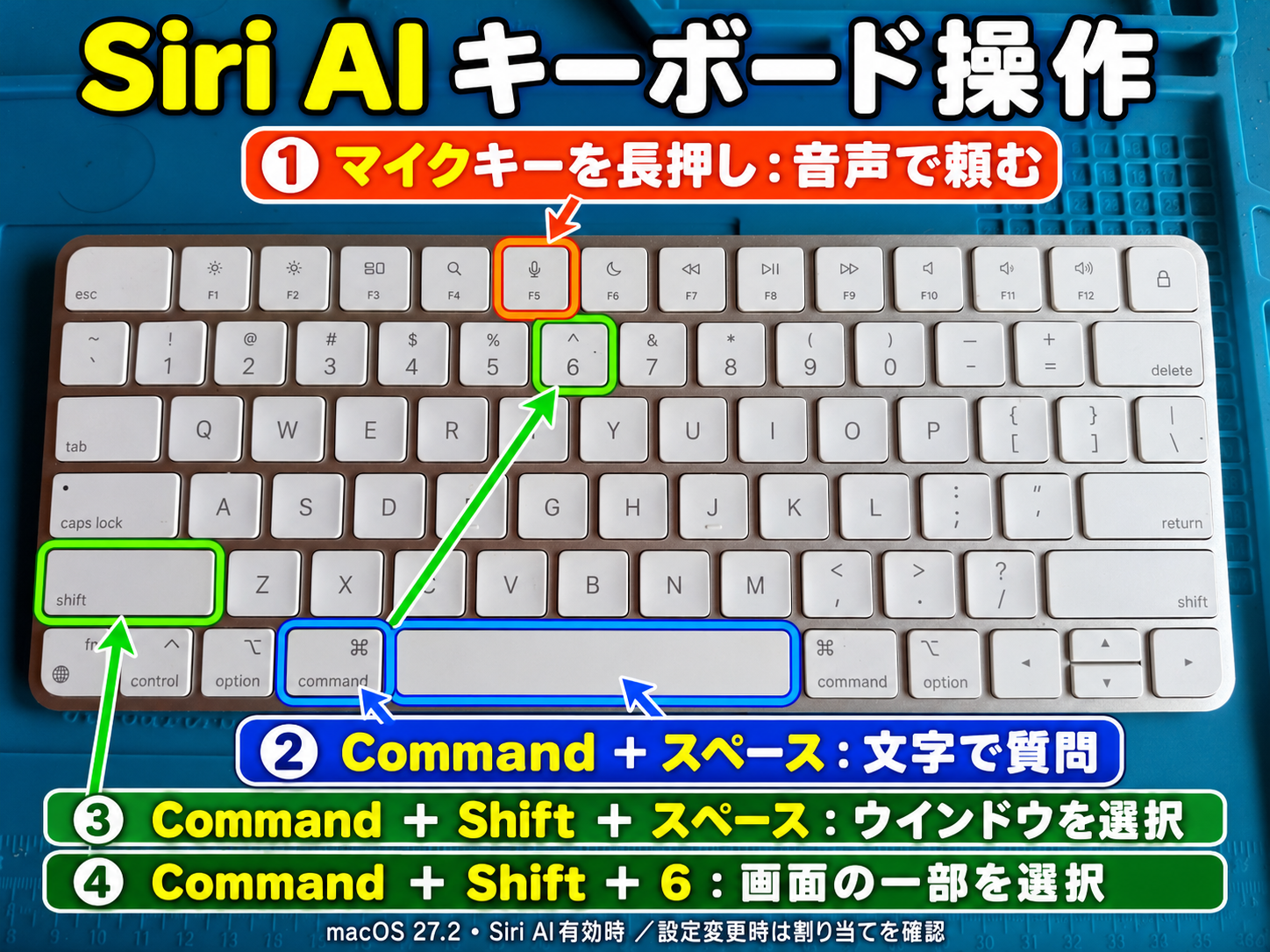
音声で使うならマイク記号のキーを長押しします。添付の英字配列AppleキーボードではF5の位置です。文字で使うならCommand+スペースでSpotlightを開き、日本語の依頼を入力します。Siri AIは、文字入力のためだけにアクセシビリティの「Siriにタイプ入力」をオンにする必要はありません。
表が画面に収まらない場合は、左右にスクロールしてご覧ください。
| やりたいこと | 操作 |
|---|---|
| 声で依頼する | マイクキーを長押し。または設定済みの「Hey Siri」 |
| 文字で質問する | Command+スペース |
| ウインドウを選んで質問する | Command+Shift+スペース |
| 画面の一部を選んで質問する | Command+Shift+6 |
メニューバーのSiriアイコンからも起動できます。見当たらなければ「システム設定」→「メニューバー」でSiriの表示を確認してください。Siriアプリを開いて文字や音声で会話する方法もあります。
ここではmacOS 27.2のSiri AI向けの現行手順を案内しています。マイクキーがない場合やショートカットを変更した場合は、設定で割り当てを確認しましょう。F5という番号だけでなく、キーのマイク記号を目印にします。
4.日常で使いやすい日本語の活用例
初めは「対象+してほしいこと」を短く具体的に伝えると、結果を確認しやすくなります。次の表は本記事で用意した依頼例です。実際の対応はアプリ、権限、登録済みのデータなどによって変わります。
表が画面に収まらない場合は、左右にスクロールしてご覧ください。
| 用途 | 試す依頼文 | 結果の確認 |
|---|---|---|
| タイマー | 「5分のタイマーをかけて」 | 開始された時間を確認 |
| リマインダー | 「明日の朝9時に資料を確認するとリマインドして」 | 日付・時刻・リストを確認 |
| 予定 | 「明日の午後3時に打ち合わせを追加して」 | カレンダー上で日時と重複を確認 |
| アプリを開く | 「メモを開いて」 | 目的のアプリが開いたか確認 |
| 画面の明るさ | 「画面を少し明るくして」 | 外部ディスプレイは対応が異なる場合あり |
| 計算・換算 | 「5000円の15パーセント引きは?」 | 答えは4250円。重要な計算は再確認 |
| 天気・時差 | 「明日の横浜の天気は?」 | 場所と対象日を確認 |
| 翻訳・言葉 | 「予約を変更したいです、を英語にして」 | 相手に合う表現か確認 |
| 音楽・ポッドキャスト | 「音楽を一時停止して」 | カタログ再生は契約などの条件あり |
| Macの使い方 | 「Macでスクリーンショットを撮る方法を教えて」 | 自分のOSに合う説明か確認 |
通話、メール、メッセージやホーム機器の操作も案内されています。送信を伴う依頼では相手と内容を確認してください。「Bluetoothをオフにして」は、無線キーボードやマウスの接続に関わるため、初心者の最初の練習には向きません。為替換算はレートの時点と手数料を別に確認します。
Apple公式:Siriで情報を探す・作業をこなす5.Siri AIならではの使い方
メール・写真・予定などを、内容から探す
「先週受け取った打ち合わせのメールを探して」のように、時期・相手・話題を含めて依頼します。27.2では過去のSiriとの会話を参照する機能や、個人の情報を探す対象が拡充されています。「前に相談した旅行先をもう一度教えて」のような聞き方も試せます。
見つからないときは、時期や相手を具体化してください。一般のファイル検索がすべての保存先で成功するとは限りません。「先週開いたPDFを必ず探せる」とは保証せず、ファイル名が分かるならFinderやSpotlightも併用しましょう。
Apple公式:27.2の更新内容表示中の資料・画像について質問する
- 確認したいウインドウを表示します。
- Command+Shift+スペースでウインドウを選びます。必要な範囲だけならCommand+Shift+6を使います。
- 表示された「Siriに頼む」などから、「この図の意味を初心者向けに説明して」のように質問します。
- 要約や説明を元の資料と照合します。予定の追加などを頼んだ場合は、保存先でも結果を確認します。
選択した項目をControlキーを押しながらクリックしてSiriに渡す方法もあります。画面全体ではなく、質問に必要な部分を選ぶと内容を絞れます。
Apple公式:画面の内容について質問する文章の下書き・言い換え・要約
例えば「会議の日程変更をお願いするメールを、丁寧な日本語で150字程度にして。候補日は11月5日と6日」のように、目的・相手・長さ・材料を伝えます。続けて「もう少し短く」「箇条書きにして」と調整できます。作成された氏名、日付、数値や引用は原文と照合してから使いましょう。
Apple公式:Siriで作文6.Siriアプリで会話を続ける・履歴を整理する
Siriアプリでは新しい会話を始めたり、一覧から以前の会話を開いたりできます。文字入力後はReturnで送信し、音声ならマイクボタンを使います。写真やファイルを追加して質問することもできます。
「システム設定」→「Siri」の「Siriアプリ」には、開いたときの表示、チャットの保持期間、プレビューの設定があります。添付画面は「最近のチャット」「無期限」「2行」です。自分が残したい期間を選び、不要な会話はSiriアプリの一覧でControlクリックして削除します。保持期間を短くすると古い会話が完全に削除されるため、必要な内容は先に保存してください。
同じApple Accountで利用する端末間では、iCloudのSiri設定に応じて履歴を同期できます。同期しない場合はアカウントとiCloud設定を確認します。
Apple公式:Siriアプリと履歴7.返事が聞こえないときは「読み上げ」を確認
「声」を選んでも、返答を読み上げない設定なら画面中心の応答になります。「システム設定」→「アクセシビリティ」→「Siri」、またはSiri設定内の「アクセシビリティ設定」から確認します。
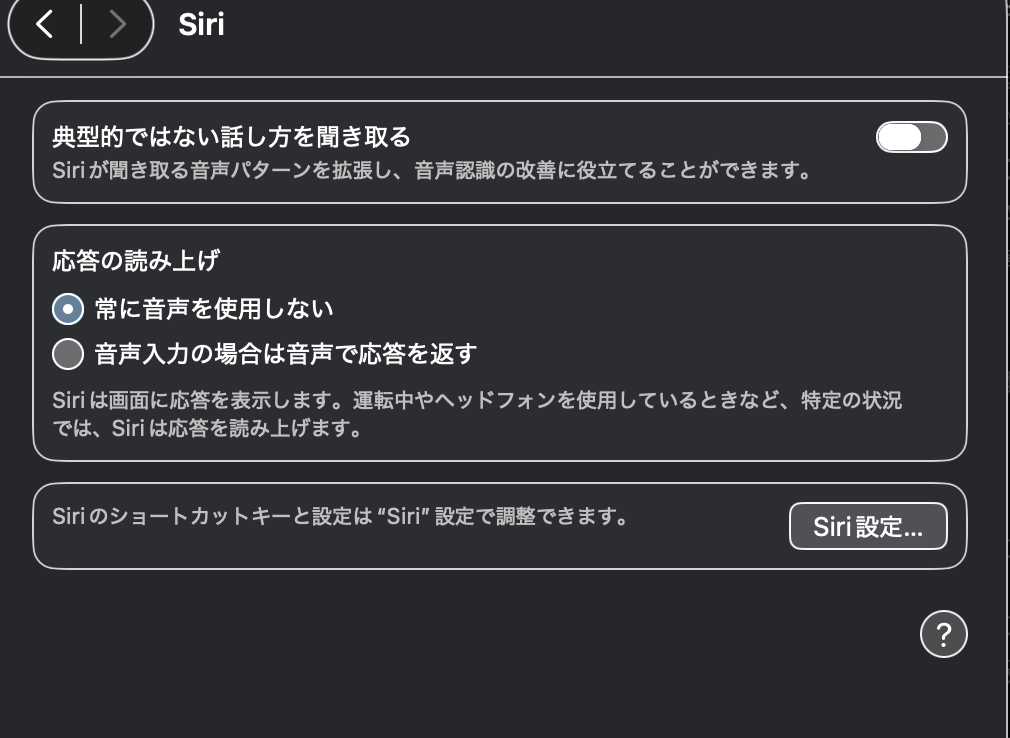
画面の説明には、特定の状況では読み上げる旨も記載されています。「常に音声を使用しない」を、あらゆる状況で完全に無音になる保証とは捉えないでください。「典型的ではない話し方を聞き取る」は音声認識を補助する別の設定で、Siriを有効にするスイッチではありません。
Apple公式:アクセシビリティのSiri設定8.ChatGPT連携は別の拡張機能
「システム設定」→「Siri」→「拡張」の「ChatGPT」から設定します。オンにする場合は表示される案内に従い、アカウントにサインインするかどうかを選びます。
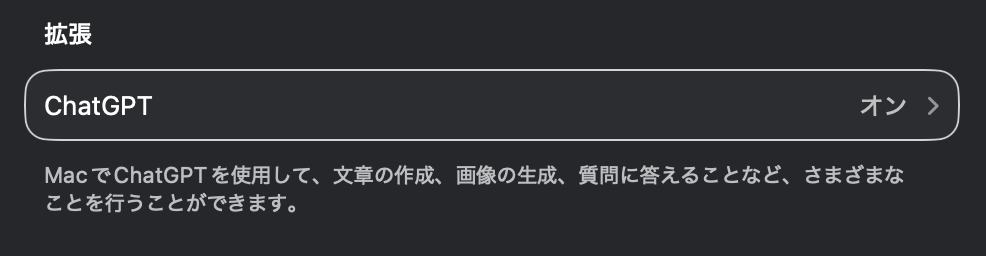
使いたいときは「ChatGPTに聞いて、週末の献立を3案考えて」のように明示して依頼します。Siri AI自身の機能とChatGPT拡張は同じものではなく、拡張がオンだからすべてのSiriの質問がChatGPTへ送られる、とはいえません。
Appleの現行案内では、Siri AIで「リクエストを確認」をオフにするオプションは使えません。以前のSiri向けの確認省略手順を、そのまま当てはめないでください。アカウントなしでの利用と、サインインしての利用ではデータの扱いが異なり、後者にはChatGPT側のアカウント設定とポリシーが適用されます。
Apple公式:ChatGPT拡張の設定9.参照するアプリ・画像・提案を調整する
- 除外されたアプリ:「Siri」設定から開き、参照させたくないアプリを追加します。Siriだけでなく検索や提案にも影響します。
- 自動的に画像を調べる:添付画面ではオフです。スクリーンショットに写る対象を調べる設定であり、Siri全体のオン/オフとは別です。
- 提案:アプリごとに表示を調整できます。不要な提案が多い場合の確認先です。
- 共有する範囲:画像や書類を渡す前に、無関係な個人情報が入っていないか見直します。掲載画面にも、検索リクエストがAppleへ送信される場合があると説明されています。
Siri AIの処理がすべてMac内だけで完結するとは限りません。Siriを止めたいときは「Siriをオフにする」を使います。Siriをオフにすることと、すべてのApple Intelligence機能を停止することは区別してください。
Apple公式:Siriをカスタマイズする / Apple公式:Apple Intelligence機能の制限10.うまく使えないときの確認順
- 使っているSiriの種類:設定に「ベータ版」があるか確認します。クラシックではAI向けの手順と機能が異なります。
- OS・言語・機種:27.2、日本語、対応Macかを確認します。OSの更新済み表示とSiri AIの有効化は別です。
- 接続:インターネットにつながるか確認します。音声だけが反応しないなら、文字入力で切り分けます。
- 呼び出し方:Hey Siriの設定とマイク、キーボードの割り当てを確認します。
- 返事の音:読み上げ設定、音量、出力先を確認します。
- 情報の検索:対象アプリのデータが存在するか、「除外されたアプリ」やアクセス制限を確認します。依頼文の時期や対象を具体化します。
- 利用上限などの表示:画面の案内に従います。機能が見えない原因を、すべて言語設定のせいとは断定できません。
よくある質問
声を出さずに使えますか?
はい。Siri AIではCommand+スペースから文字入力でき、Siriアプリでも入力できます。返答の読み上げは別途調整します。
掲載画像と設定名が違うのはなぜ?
OSとSiriのバージョン、機種、利用できる機能で変わります。この記事は日本語のSiri AIを対象にしており、以前の「SiriとSpotlight」の説明をそのまま適用していません。
回答はそのまま信用してよいですか?
生成された説明や要約に誤りが入ることがあります。元の資料、登録された予定、送信先などを確認してから利用してください。
公式情報・画像について
確認日:2026年10月29日。設定画面は提供画像をそのまま掲載し、キーボード図は提供写真に注記したものです。画像は設定状態の根拠であり、Siriの応答速度・精度や全操作の成功を検証したものではありません。
- Apple:27.2の更新内容
- Apple:Siri AIを使い始める
- Apple:Siriの起動方法
- Apple:Siriをカスタマイズする
- Apple:Siriで情報を探す・作業をこなす
- Apple:Siriアプリと履歴
- Apple:画面の内容について質問する
- Apple:ChatGPT拡張の設定
- Apple:アクセシビリティのSiri設定
- Apple:Siriのバージョンと文字入力
- Apple:Apple Intelligence機能の制限
- Apple:Siriで作文