


タブを何枚もスクロールして探す前に、「タブを検索」を使ってみましょう。検索欄の場所はiOSやSafariのレイアウトによって異なります。
調べ物をしているうちにタブが数十〜数百個に増え、以前開いた記事や予約ページを見失っていませんか。タブとは、Safariで開いたままにしているWebページのことです。検索の入口を知っていれば、覚えている言葉から候補を絞れます。
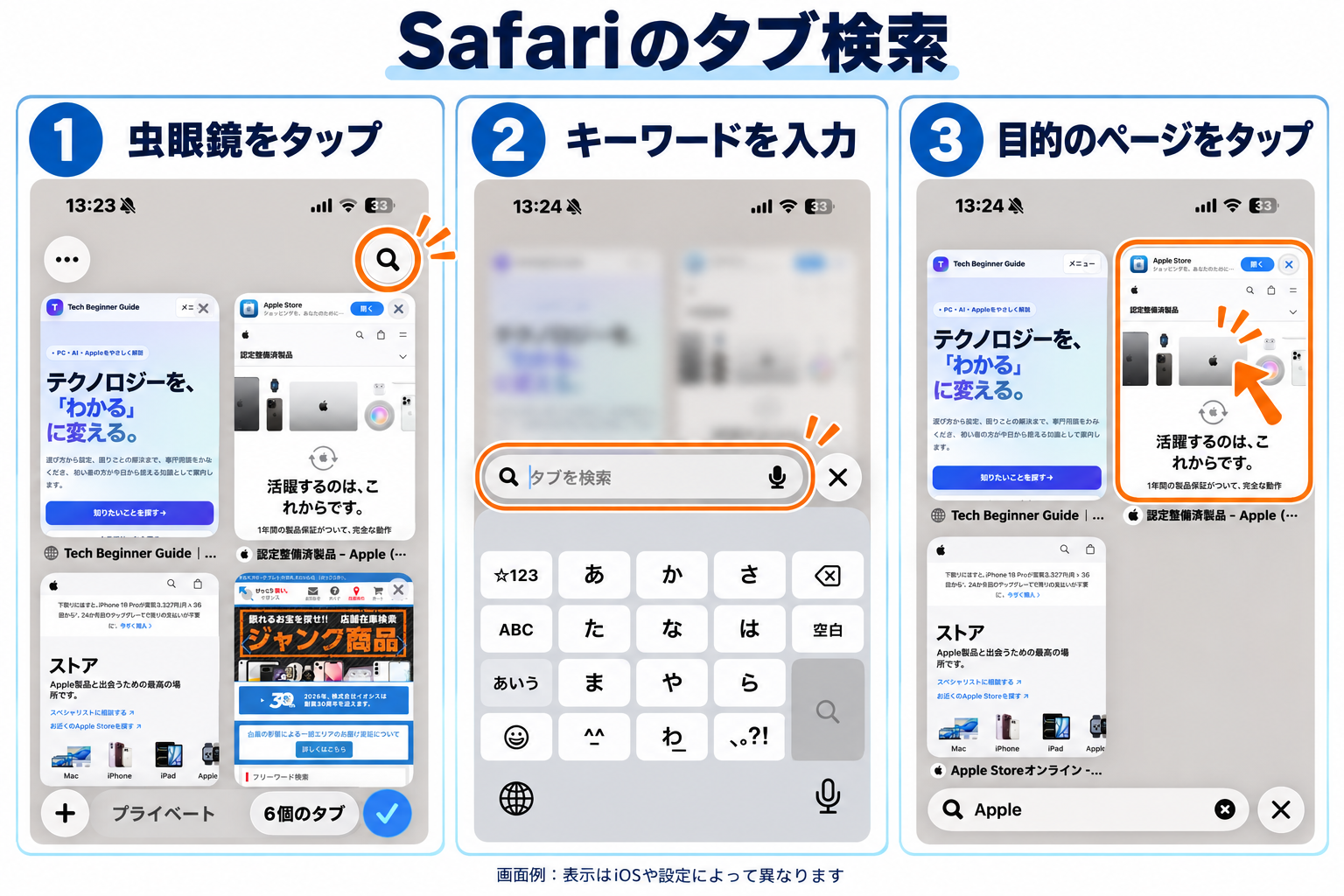
画像でわかる、タブ検索の4ステップ
1.Safariのタブ一覧を開く
Safariでページを表示し、四角が2枚重なったタブボタンをタップします。右下にこのボタンがあるレイアウトでは、そのままタップしてください。コンパクト表示で見当たらない場合は、Safariの「…」から「すべてのタブ」を開きます。Webページ内の「メニュー」と区別しましょう。
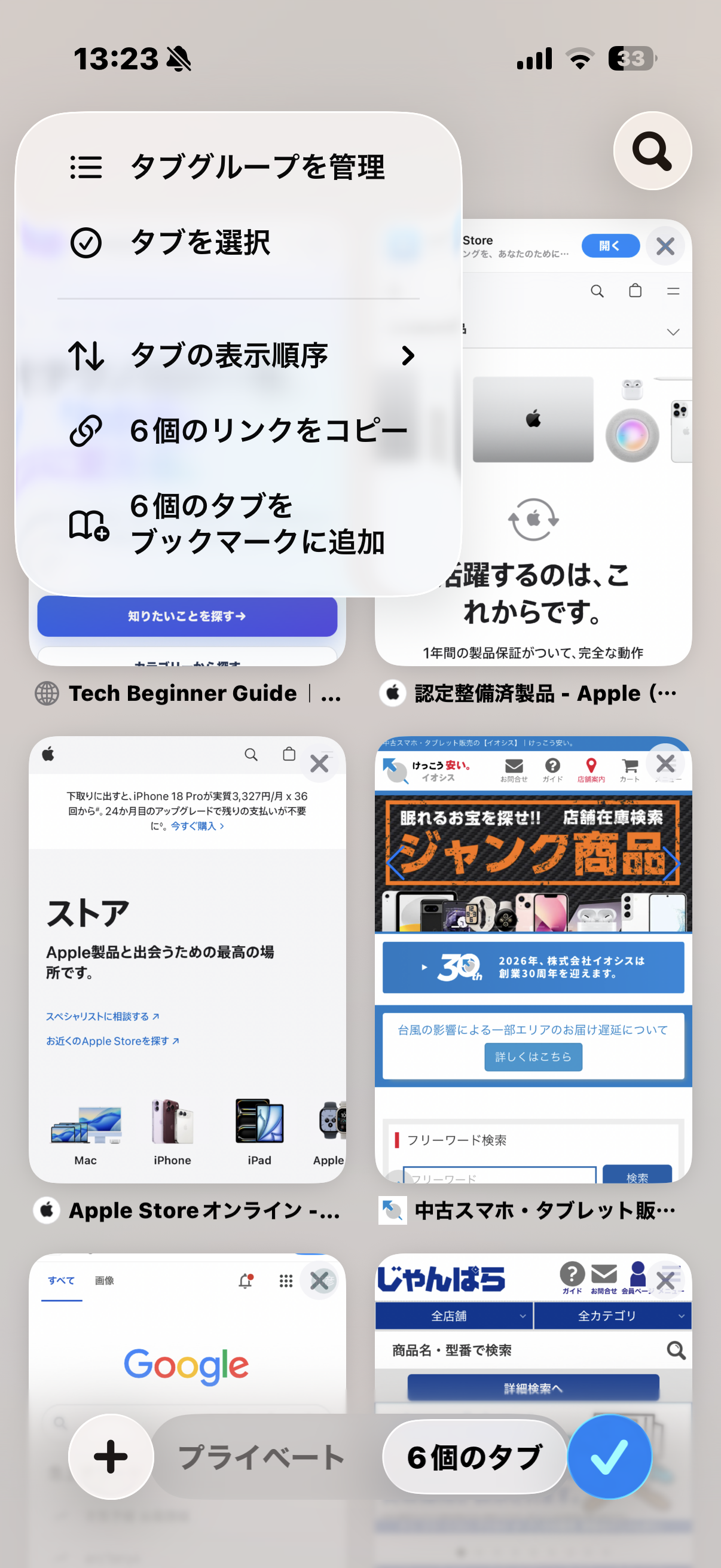
下のようにページのカードが並べば、タブ一覧です。すでにこの画面なら、次の操作へ進めます。
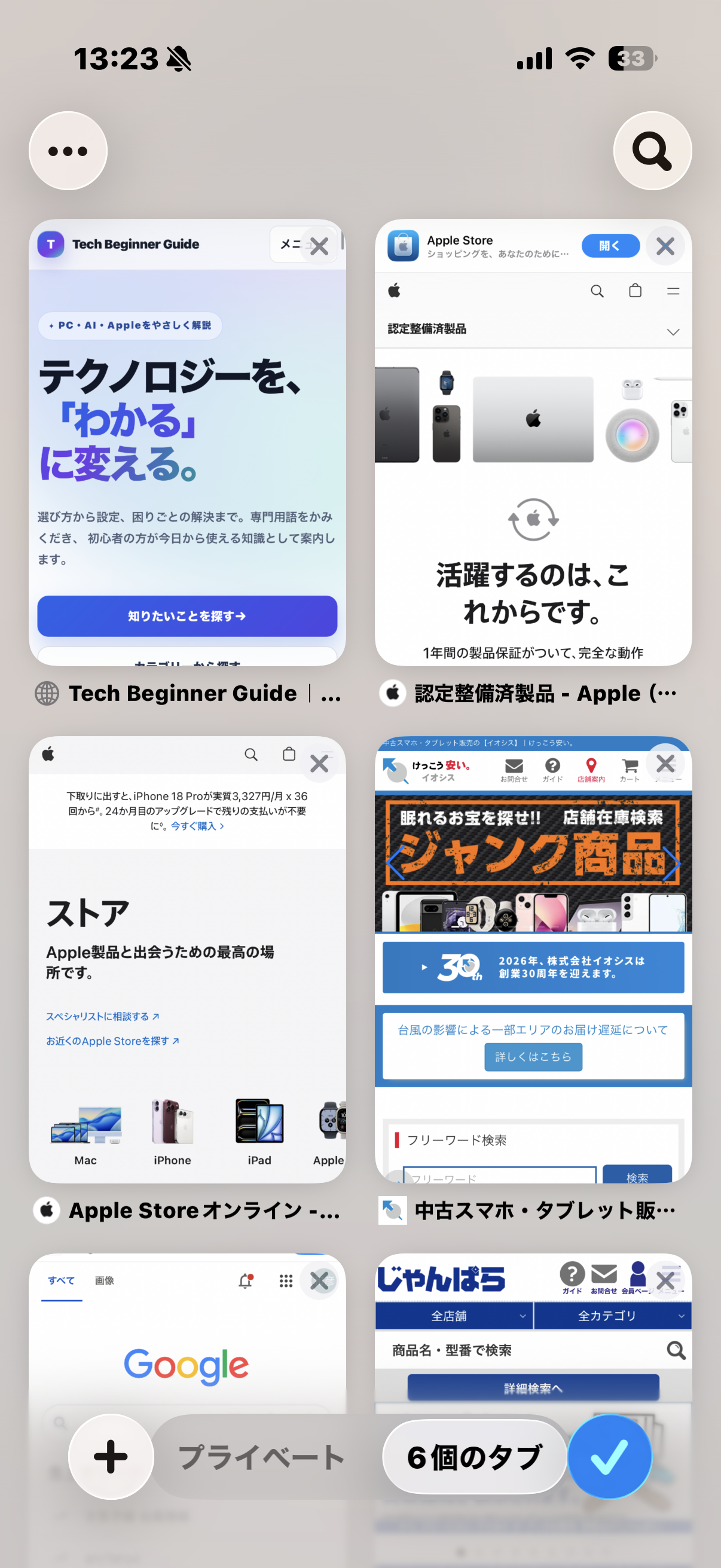
2.右上の虫眼鏡をタップする
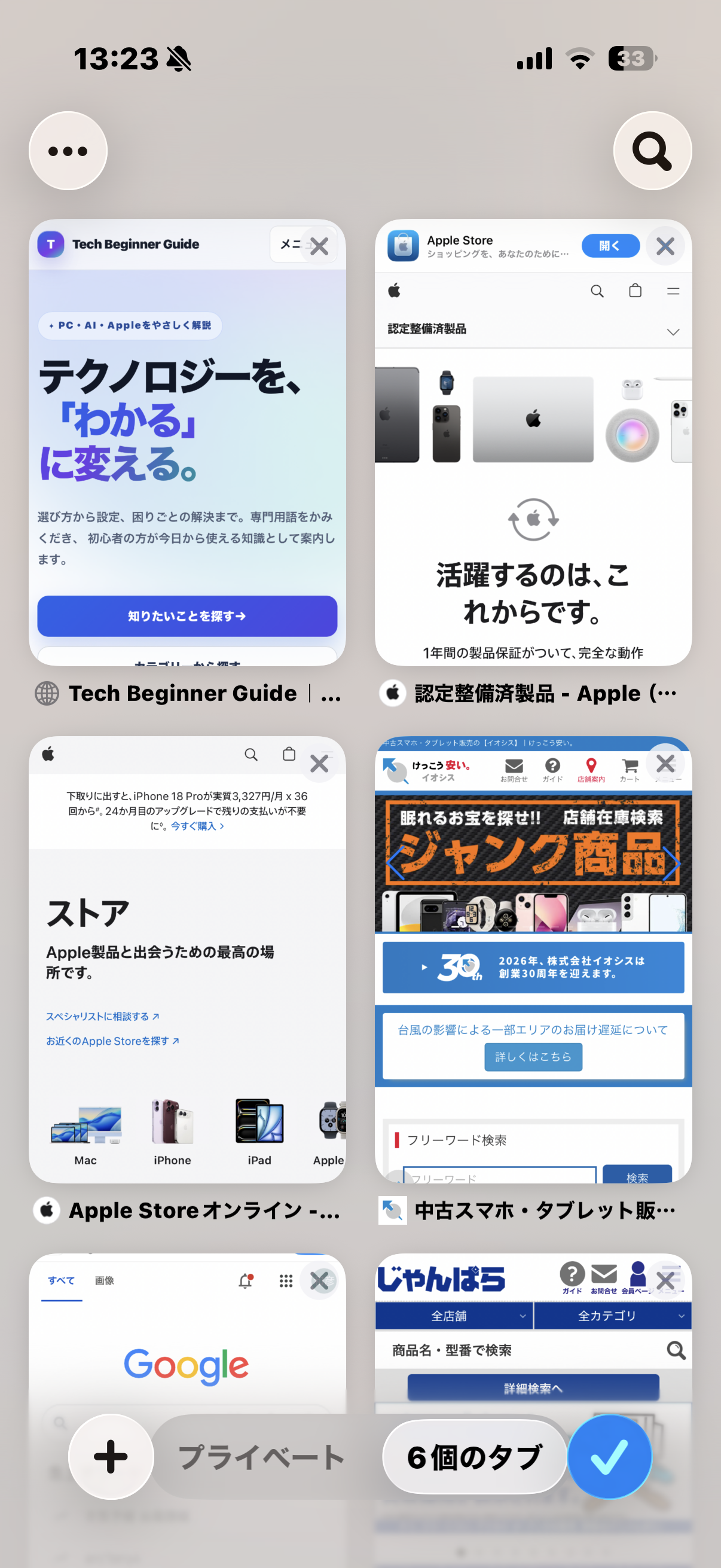
画面右上の、大きな丸い虫眼鏡ボタンを1回タップします。各Webページのカードの中にある虫眼鏡ではなく、一覧全体の右上にあるものです。
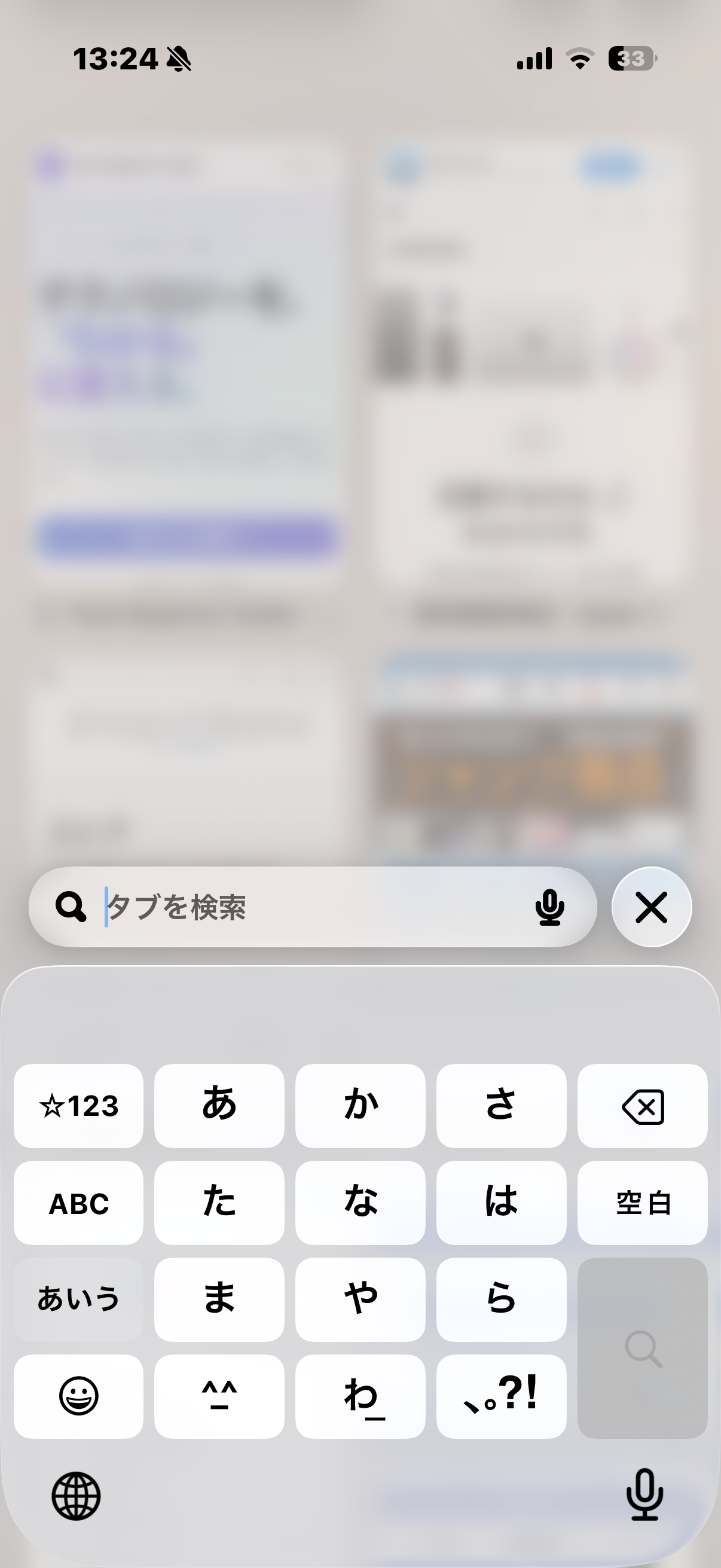
3.「タブを検索」に覚えている言葉を入力する
画面下側に「タブを検索」という入力欄とキーボードが現れます。探したいページのサイト名や記事名の一部を入力しましょう。例は「Apple」「ホテル」「Amazon」「レシピ」など。検索結果が多ければ、より具体的な店名や料理名に変えてみます。
4.絞り込まれたページをタップする
提供画面では「Apple」と入力すると、6枚の一覧から3枚の候補が表示されています。読みたいページのカードの中央あたりをタップして開きます。カード右上の「×」はタブを閉じるボタンなので、押す場所を間違えないようにしましょう。
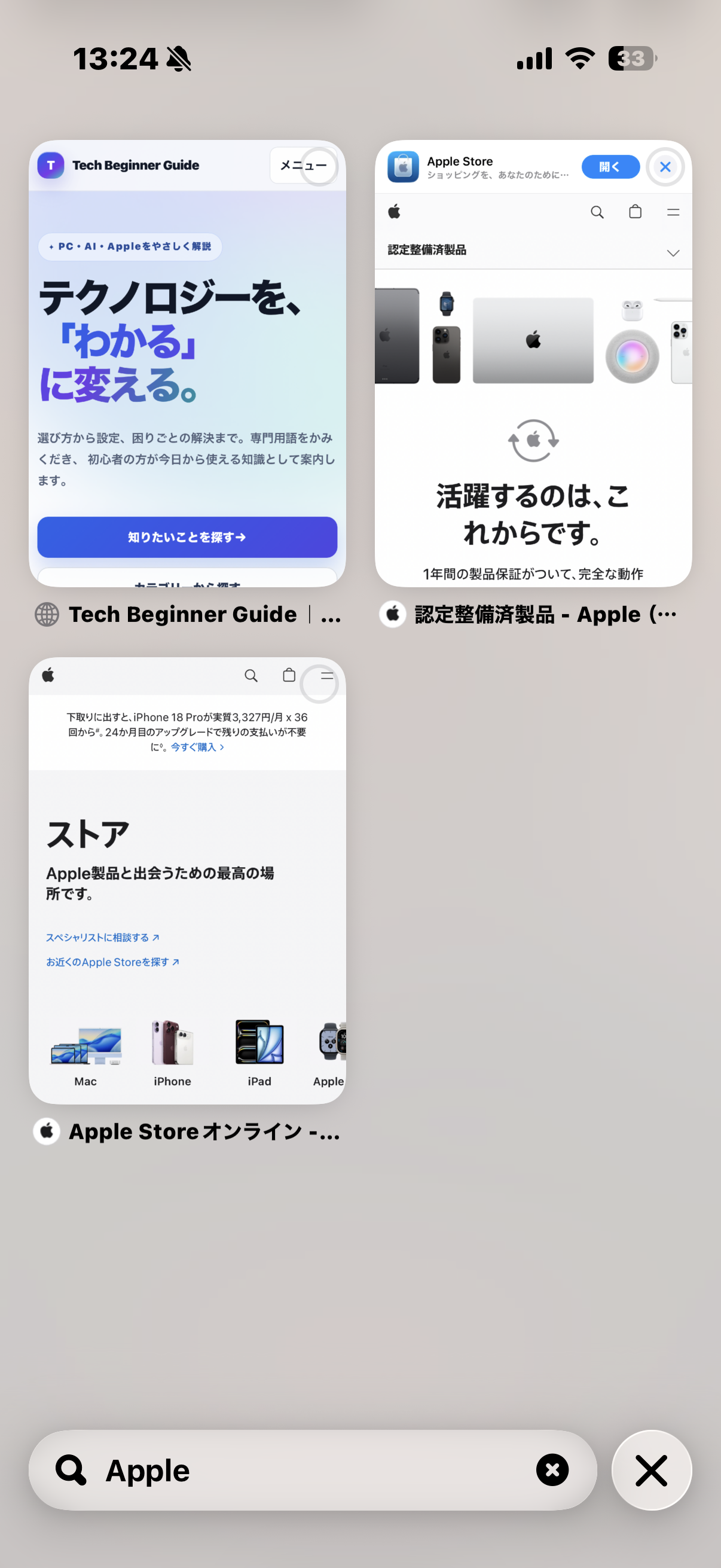
この例には、表示タイトルが「Tech Beginner Guide」のページも含まれています。画面だけで検索対象の詳細は断定できません。覚えているサイト名やタイトルの一部を試すと探しやすくなります。
「…」のメニューを開いてしまったら
タブ一覧の左上の「…」では、「タブグループを管理」「タブを選択」「タブの表示順序」などが表示されます。検索したいときは、メニューの外をタップして閉じ、右上の虫眼鏡へ進みます。このメニューを開くことは、タブ検索の必須手順ではありません。
旧レイアウト:上に隠れた検索バーを出す方法
右上に虫眼鏡がなく、タブ一覧の上側に検索欄があるレイアウトでは、次の方法を試してください。
- Safariの四角が重なったボタンをタップして、タブ一覧を開きます。
- 時刻がある画面上部を軽く1回タップして、一覧の先頭へ戻ります。または一覧を先頭まで戻し、画面内で指を下へ動かして検索欄を表示します。
- 上部の「タブを検索」欄をタップし、キーワードを入力します。
- 候補から目的のページをタップします。
画面上端から引き下げると通知センターが開くことがあります。指を下へ動かすときは、タブ一覧の画面内から操作してください。右上に虫眼鏡がある場合は、前述の手順を使います。
旧レイアウトの上部タップは、2021年公開のできるネットのiOS 15向け記事でも紹介されています。今回の提供画像とは検索欄の配置が異なります。
目的のページが見つからないとき
- 短い言葉で試す:正式名称を思い出せなければ、店名や記事名の一部分から探します。日本語・英語の表記も変えてみましょう。
- 開いた場所を確認する:別のタブグループやプライベートで開いた可能性があれば、その一覧へ切り替えて探します。プライベートのロックが表示されたら、本人認証をして開きます。
- 閉じたタブも確認する:タブ検索は、残っているタブを探すための機能です。通常のタブを閉じてしまった場合は、タブ一覧の「+」を長押しして、最近閉じたタブの候補を確認します。
- 検索の種類を確認する:Safariの通常のアドレス欄ではなく、「タブを検索」と表示された欄に入力します。
よくある質問
検索バーが上に出てきません
右上に虫眼鏡がある画面では、それをタップします。上部の検索バーを探し続ける必要はありません。
検索すると、ほかのタブは消えますか?
検索は表示を絞り込む操作です。タブを閉じる操作ではありません。検索欄内の小さい×で文字を消すと、絞り込みを解除できます。
「ページ内検索」と同じですか?
タブ検索は開いているページを探す機能です。1枚のページの文章から単語を探すページ内検索とは使い分けます。
参考情報・画面について
- Apple:iPhoneのSafariでタブを開く/閉じる — タブの基本操作。
- Apple:Safariでタブグループを使ってタブを整理する — グループの整理について。
- できるネット:Safariで「タブ検索」を使う方法 — 旧レイアウトの参考。
情報確認日:2026年9月22日。提供された5枚の実画面を掲載し、3枚をもとに注釈付きの説明図を作成しました。撮影時のiOSバージョンは画像だけでは確定できません。画面は参考例であり、表示中の価格や商品情報を案内するものではありません。